


(快捷方式消失的小箭头)
优化大师消除或恢复快捷方式小箭头步骤
这个是使用Windows优化大师来直接消除或恢复快捷方式图标上的小箭头,我个人认为这种方式比较适合普通网友,必竞不是所有人都喜欢跑到注册表去修改这些东西。首先下载Windows优化大师并安装
1、打开Windows优化大师之后,单击左侧“系统优化”,再次找到并单击“系统个性设置”,在右侧找到桌面设置下面的“消除快捷方式图标上的小箭头”把前面的勾去掉,然后确定。操作方法顺序如下图1-1所示。

(图1-1优化大师消除快捷方式图标上的小箭头)
注:勾选就是把快捷方式图标上的小箭头去除,不勾选就是恢复默认有箭头的图标。
2、这时软件就会出现一个提示,这个操作会把桌面图标的布局打乱。这里选择是即可。

(图1-2 设置之前的警告确定)
3、确定之后,我们就可以看到原来桌面默认原来没有小箭头的图标,现在已经已经有了。
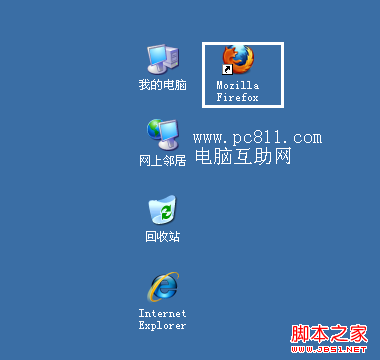
(图1-3 恢复默认带小箭头图标的快捷方式)
修改注册表消除快捷方式小箭头方法
1、单击开始菜单中的运行,输入“regedit”然后确定,即可打开注册表编辑器。
(图2-1 注册表编辑器打开方法)
更多注册表编辑器打开方法
2、在打开的“注册表编辑器”中左侧,依次打开HKEY_CLASSES_ROOT项,找到并单击lnkfile项,在右侧找到并把“IsShortcut”删除掉。

3、删除完“IsShortcut”之后,关闭注册表编辑器,然后重启电脑,启动电脑之后桌面快捷方式图标的小箭头又回来了。
快捷方式图标显示/隐藏小箭头方法说明
大家可以通过本文,进行随便意的设置显示和隐藏快捷方式小箭头,方法不止本文这两种,其实很多软件都可以做到,360门诊,超级兔子等等软件都可以做到。不过这些软件,都是使用的是修改注册表的信息,也就是本文中的第2种方法。



