


所以要实现批量的权限修改,用户可以将需要修改权限的文件夹和文件放在一个新建的文件夹中,修改后的权限将被所有的子文件夹及其包含的文件应用。在修改完成之后就可以将其中的文件夹和文件移动到原来的存储路径保存。
操作步骤:
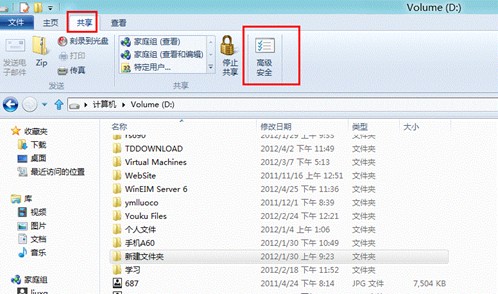
1、点击要修改权限的文件夹,点击选项卡上的“共享”,点击“高级安全”。

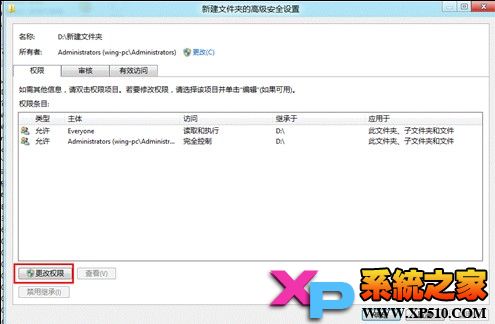
2、点击“权限”,点击“启用继承”。
3、点击“选择主体”。
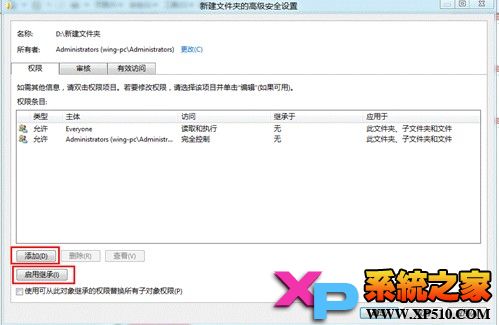
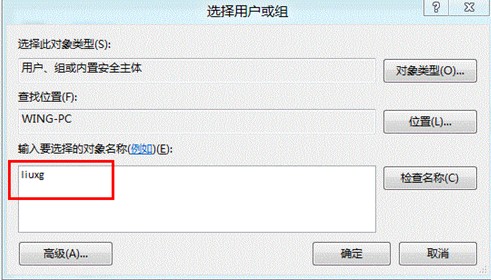
4、输入需要设置权限的用户或组名。
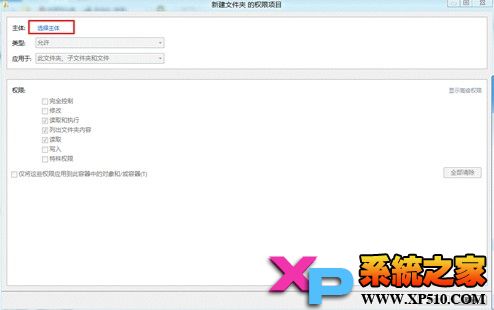
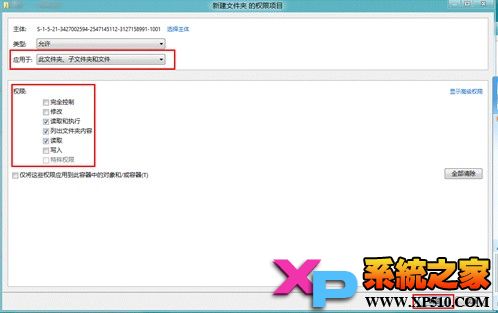
5、选择应用此文件夹、子文件夹和文件,设置需要的权限。
6、点击“确定”,完成设置。




所以要实现批量的权限修改,用户可以将需要修改权限的文件夹和文件放在一个新建的文件夹中,修改后的权限将被所有的子文件夹及其包含的文件应用。在修改完成之后就可以将其中的文件夹和文件移动到原来的存储路径保存。
操作步骤:
1、点击要修改权限的文件夹,点击选项卡上的“共享”,点击“高级安全”。
2、点击“权限”,点击“启用继承”。
3、点击“选择主体”。
4、输入需要设置权限的用户或组名。
5、选择应用此文件夹、子文件夹和文件,设置需要的权限。
6、点击“确定”,完成设置。
名师互学网 版权所有 (c)2021-2022 ICP备案号:晋ICP备2021003244-6号



