


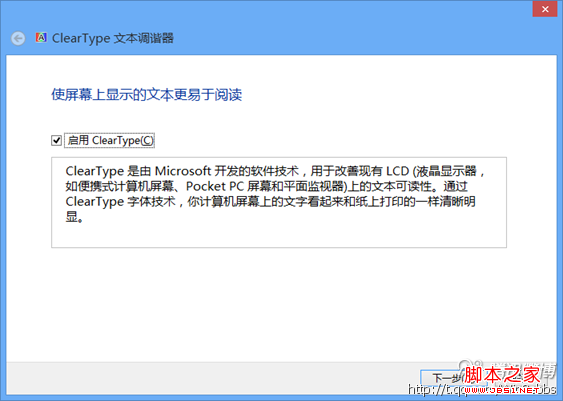
如何重置ClearType设置?很多 Windows 用户都已经发现并尝试使用了内建于系统的 ClearType 文本调谐器,它的界面如下图所示:
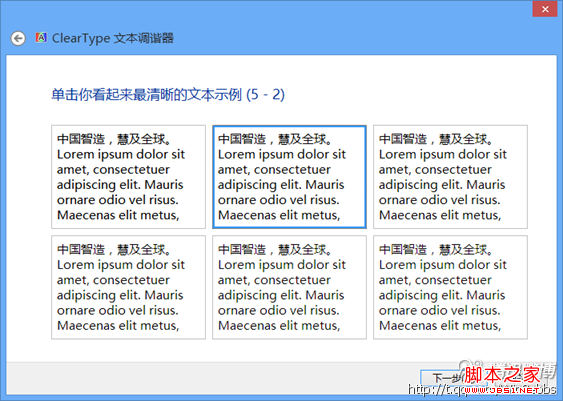
可是呢,相信到了第二幅图所示的位置,很多人都跟我一样晕菜了,调完之后,发现显示效果还不如不调整。
如何还原呢?这是个难题,经过一番搜索,包括国外的一些论坛,大多数人都没有找到解决方案,有一部分人说按照一定的顺序重选一边就可以还原,经我尝试,其实 这样仍是不能还原的。而且,即便是同一台 PC 上外接的不同显示器,选最清晰文字的程序和步骤也有可能有差异。(我的就是这样。)
那究竟 应该如何重置设置呢?看来只有分析了。用 ProcMon,未果,具体原因还有待查证。不过通过搜索开发者的资源,在 MSDN 找到了一些屏幕设置相关的信息,通过查阅和做实验,最后确认可以通过修改注册表两个位置达到重置 ClearType 设置的目的:(咱们以两台显示器的一台 PC 为例;进行注册表操作前一定养成备份的习惯)
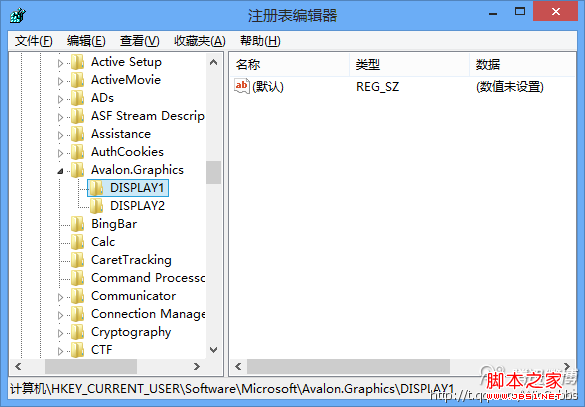
1. 前往注册表 HKCUSoftwareMicrosoftAvalon.Graphics,在下面,有几台显示器一般就会有多少个键,分别命名为 DISPLAY1, DISPLAY2, …, DISPLAYn. 我们需要做的,是点击到每一个 DISPLAYx 的键上面,在右侧删除所有的键值(键值"默认"除外)。正常的未进行 ClearType 调谐的样子应该是这样的:
2. 前往注册表 HKCUControl PanelDesktop, 在下面,找到四个以 FontSmoothing 开头的键值,分别设置为 2,0,1,2 即可。

3. 注销当前登录的用户,并重新登录即可还原设置,将 ClearType 调谐器所作过的调整重置为系统默认状态。
好了,从这里也可以看出,用户界面的 ClearType 是每用户相关的设置。这是合理的,因为每个用户看屏幕文字所喜爱的效果不同,应该有每用户的个性化偏好可供保存。但是,希望微软在下一版本的 Windows 中改善这一调谐器功能,让其更加实用、更加便于用户理解和操作。



