


Windows8系统创建系统映射文件能在系统崩溃的时候还原系统,那么Windows8系统创建系统映射文件要怎么用怎么设置呢?本文就是如何使用Windows8系统创建系统映射文件,而达到备份系统的地步。
创建WIndows8系统映像文件说明
系统文件格式为FAT32格式的磁盘不支持映像备份和存放映像!所以最好在备份之后先检查是否为非FAT32,个人建议系统格式为NTFS格式。
首先就是打开控制面板了,开始键+R,输入“Control”点击“确定”按钮,打开控制面板或Win+x选择打开控制面板;操作方法如下图所示。

(菜单中的控制面板)
在Windows8控制面板右侧把【查看方式】选择成大图标,然后在控制面板中找到并选择【Windows7 文件恢复】;如下图所示
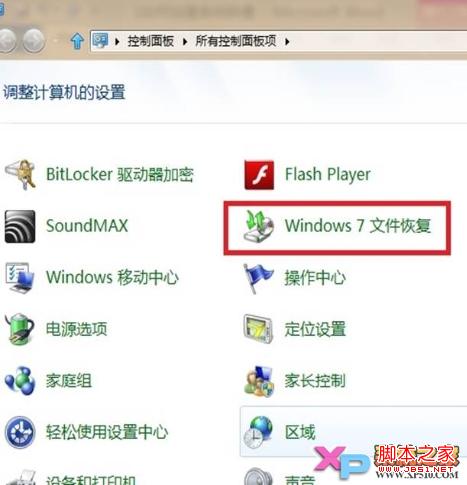
(Windows8控制面板中的Windows7文件恢复)
在新打开的【Windows7文件恢复】窗口左侧,找到并单击【创建系统映像】;如下图所示。
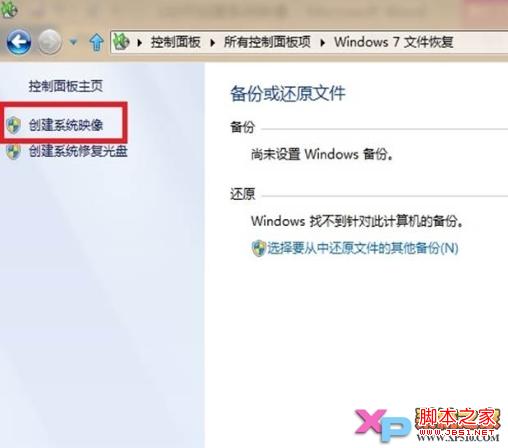
(WIndows8系统创建系统映像文件)
WIN8硬盘创建Windows8系统映像步骤
在这一步选择在【硬盘上】,然后选择相应的物理磁盘。这里可以选择是本地的磁盘也可以创建到移动磁盘里或创建到U盘或者其他储蓄设备中。
创建系统映像文件说明:系统映像是运行Windows所需的驱动器副本它也可以包含其他驱动器,系统映像可用于在硬盘驱动器或计算机停止运行时还原计算机,但无法选择单个项目进行还原。
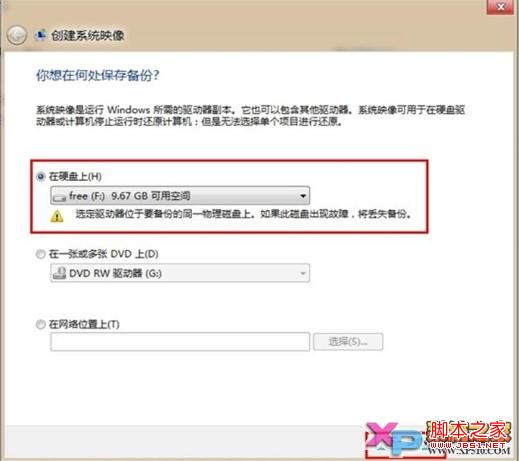
(Windows8创建系统映像存放位置)
选择好需要把系统映像文件备到的磁盘之后单击下一步即可。
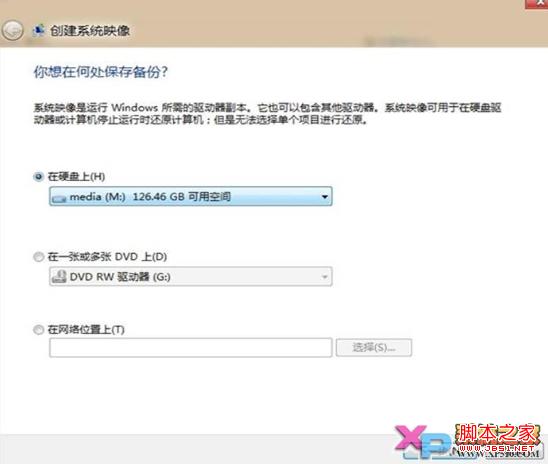
(Windows8创建系统映像存放位置)
这一步是选择需要备份的磁盘,系统磁盘是系统默认选择的,当然如果其他盘也需要备份的话,也可以选上,不过一般我们都是只备份系统C盘的。具体看自己的需要而选择了。
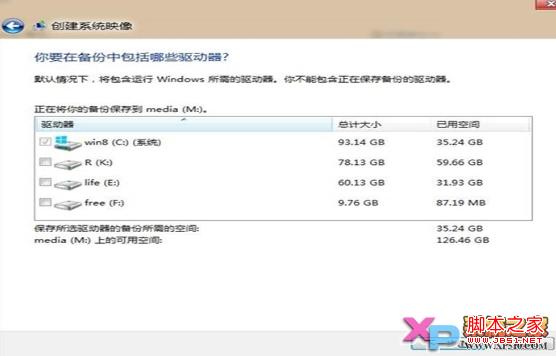
(选择WIN8备份磁盘文件)
选择完毕之后,创建系统映像程序会再次提示需要备份的磁盘和备份所在的位置如果感觉没问题的话,就就单击下面的【开始备份】即可。
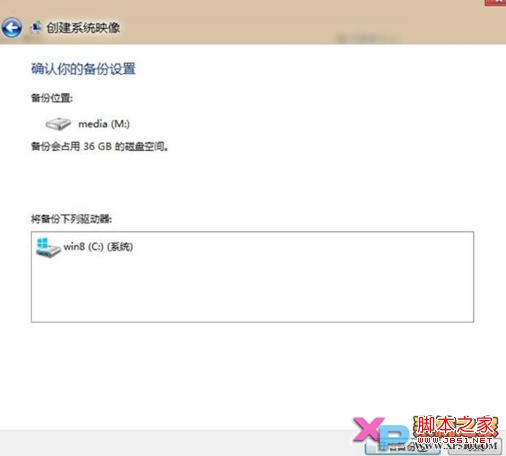
(创建系统映像程序确定)
然后电脑自动重启动,系统进入创建系统映像文件过程。



