


本教程为大家介绍在win8中如何更改默认输入法,下面一起来看看吧。
1、进入桌面后,使用快捷键“Win+X”,出现如下图所示界面,并选择控制面板选项:

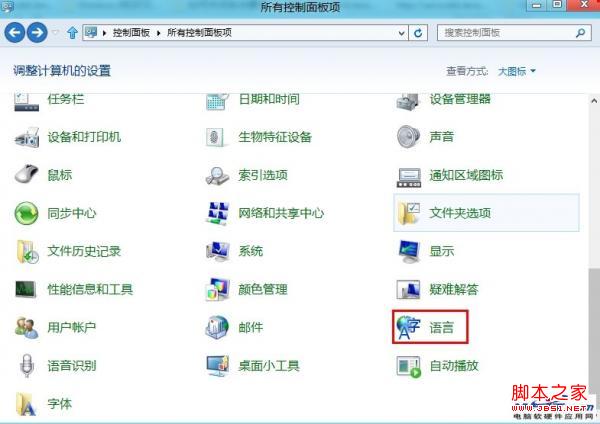
2、进入“控制面板”后,把右上角的查看方式更改为“大图标”,

3、找到“语言”选项,并点击,
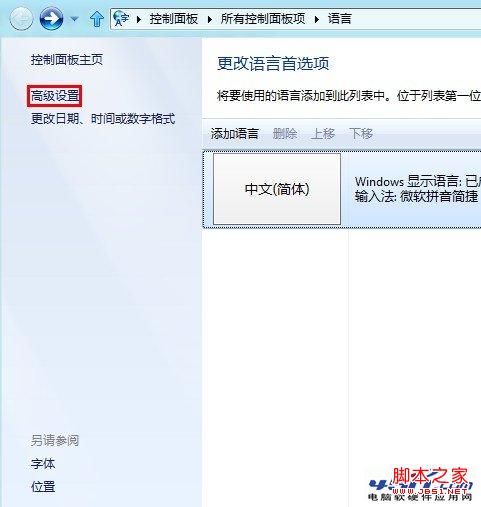
4、选择左侧的“高级设置”,
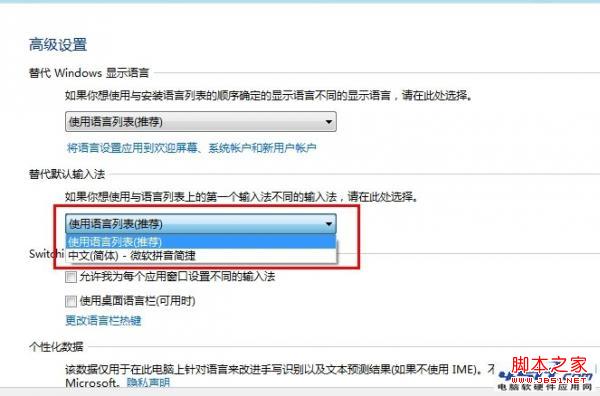
5、在弹出界面选择“替代默认输入法”下面的“使用语言列表(推荐)”选项,此时会列出用户当前安装输入法,选择之后即可更改默认输入法。
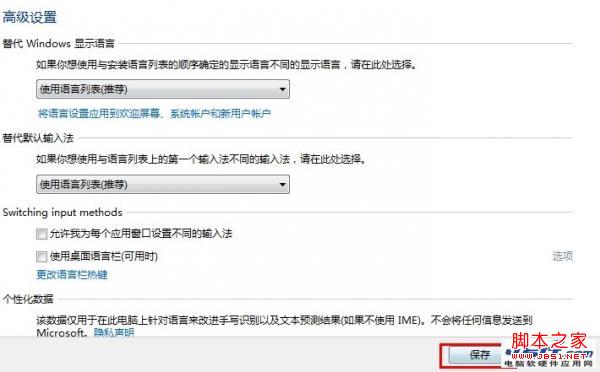
6、更改默认输入法之后,选择界面右下角“保存”按钮,问题解决。




本教程为大家介绍在win8中如何更改默认输入法,下面一起来看看吧。
1、进入桌面后,使用快捷键“Win+X”,出现如下图所示界面,并选择控制面板选项:
2、进入“控制面板”后,把右上角的查看方式更改为“大图标”,
3、找到“语言”选项,并点击,
4、选择左侧的“高级设置”,
5、在弹出界面选择“替代默认输入法”下面的“使用语言列表(推荐)”选项,此时会列出用户当前安装输入法,选择之后即可更改默认输入法。
6、更改默认输入法之后,选择界面右下角“保存”按钮,问题解决。
名师互学网 版权所有 (c)2021-2022 ICP备案号:晋ICP备2021003244-6号



