


一般笔记本或者耳麦中都会内置有麦克风,大家最常用的就是使用麦克风与朋友语音聊天或者QQ视频说话等。但有的时候,我们不希望对方听到我们这边的声音该怎么办呢?通常这种情况,我们可以采取禁用电脑上的麦克风即可解决问题。曾经小编在录制一个视频教程的时候,由于不需要声音,但笔记本内置有麦克风,又放着音乐,不希望声音被录进视频,也禁用过笔记本内置的麦克风来解决问题。接下来我们以Win7系统为例,教你怎么禁用麦克风,适合新手阅读,高手请飘过。
类似推荐:麦克风声音小怎么办 笔记本麦克风声音小的解决办法
怎么禁用麦克风?
禁用麦克风的方法有多种,比如我们可以禁用声卡以及单独禁用录音设备等。如果是禁用声卡的话,不仅录音设备没了,电脑的声音也禁用了,如果你好想听歌,那么显然是不行的,因此比较建议大家单独禁用录音设备,方法很简单,详情如下:
1、首先在电脑桌面右下角任务栏上的声音图标上右键,然后选择“录音设备”如下图:
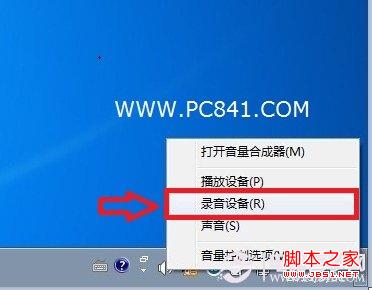
选择录音设备
2、之后在弹出的声音属性对话框,将鼠标放在“麦克风”上右键选择“禁用”即可,如下图:
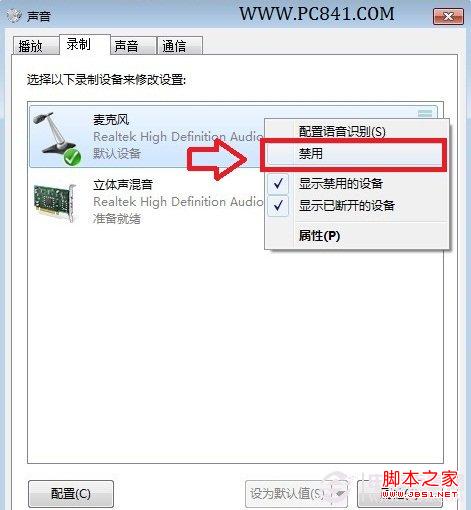
Win7禁用麦克风的方法
3、这样我们就简单禁用了录音设备麦克风了,不影响声卡,依然可以正常播放音乐,只是不能再录音以及语音说话了,如果要恢复怎么办呢?方法很简单,同样进入上面的界面,再麦克风上右键选择“启用”即可,如下图:
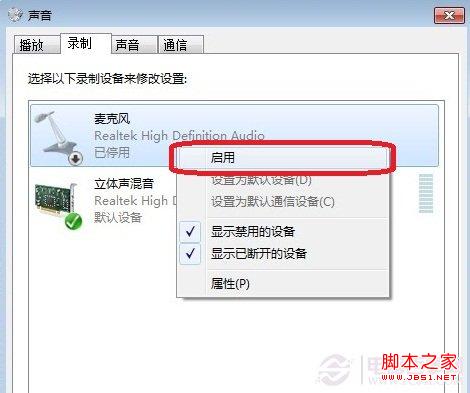
启动麦克风
关于怎么禁用麦克风是不是很简单呢,简单几步,轻松搞定,并不需去禁用整个声卡设备,导致电脑既不可以录音,也会没声音,只要单独禁用麦克风设备即可。
大家都喜欢看:电脑没声音怎么办?电脑没声音的解决办法解读



