在Windows 7中,我们可以通过网络与共享中心的“设置新的连接和网络”来创建一个无线热点,供手机或其他设备进行网络连接。但是,在Windows 8下,这个功能却找不到了。不过,我们依旧可以通过命令提示符来开启该功能。
在Windows 7中,我们可以通过网络与共享中心的“设置新的连接和网络”来创建一个无线热点,供手机或其他设备进行网络连接。
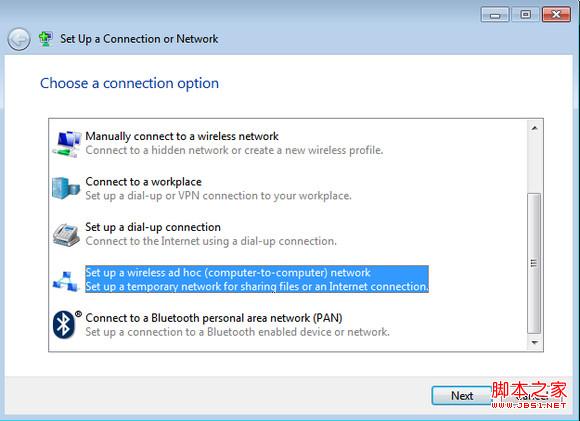
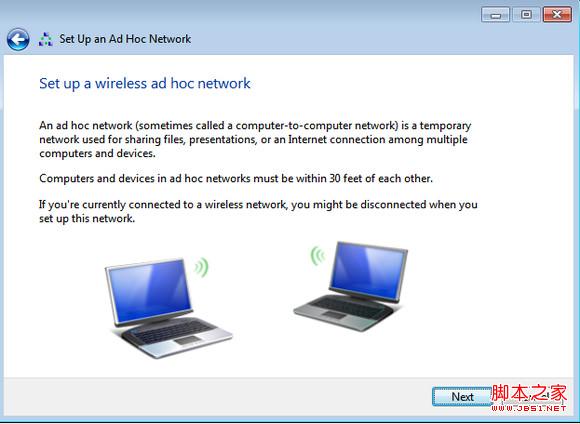
但是,在Windows 8下,这个功能却找不到了。
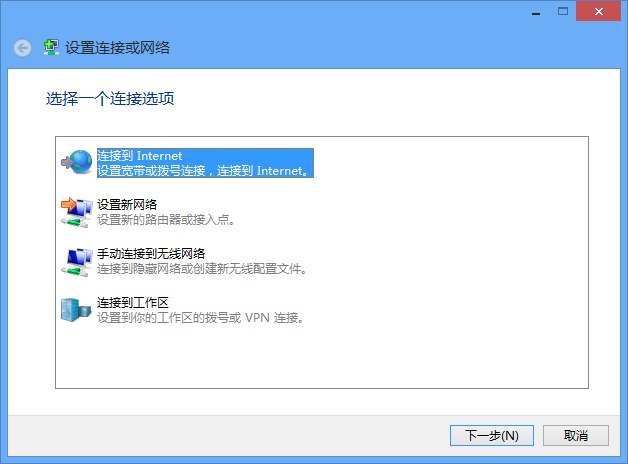
但是真的就没有这个功能了么?这个功能还可以通过命令提示符的方式开启。
在屏幕的左下角单击右键唤出神秘菜单,选择“命令提示符(管理员)”。
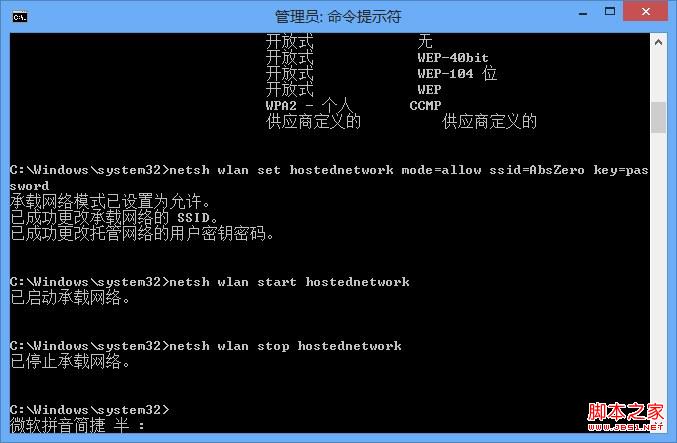
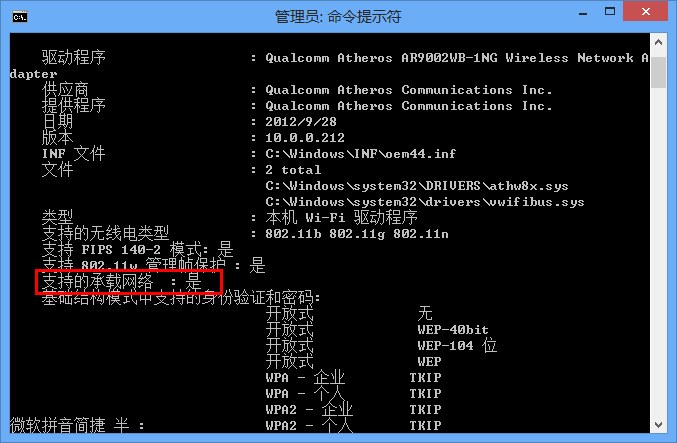
首先查看设备是否支持创建ad-hoc。在命令提示符中输入“netsh wlan show drivers”,在结果中查看“支持的承载网络”,“是”才可创建热点。
接下来就可以创建无线热点了。
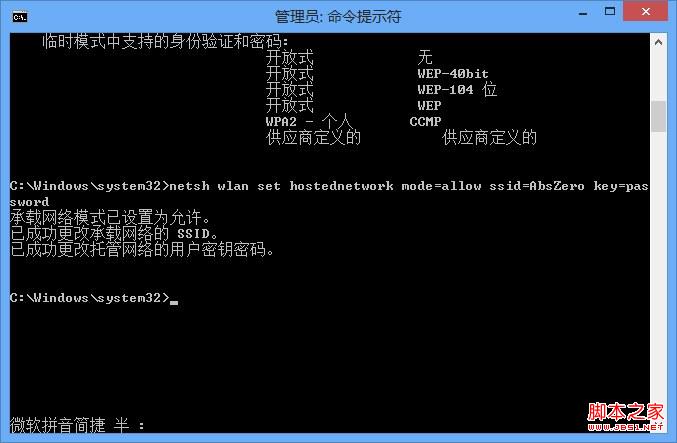
在命令提示符中输入“netsh wlan set hostednetwork mode=allow ssid=AbsZero key=password”。其中“ssid=”后面的为无线网络名称,“key=”后面的为无线网络密码,以上均可定义,但是密码至少需要8位。
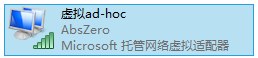
可以在网络连接设备中找到如下虚拟网卡适配器。(名字自行更改)
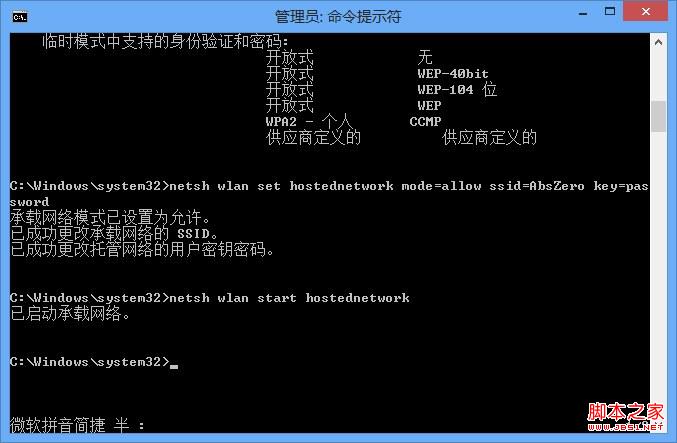
接下来,就可以通过命令“netsh wlan start hostednetwork”开启无线热点。
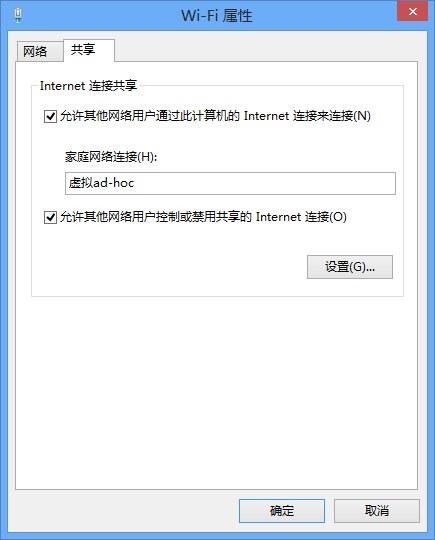
在本机正在连接的网络上将Internet连接共享。
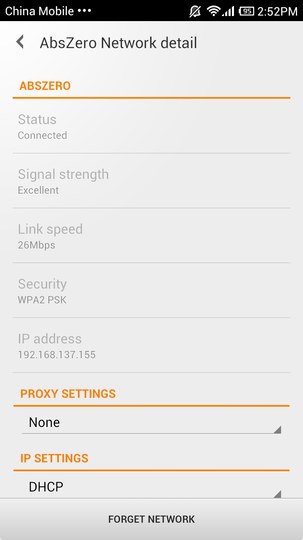
此时,手机或其他设备已经可以通过该无线热点进行连接。
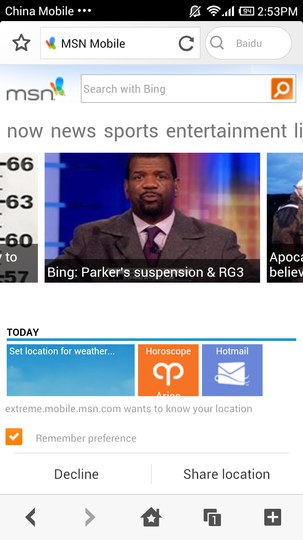
打开网页也完全没有问题。
若需要关闭无线热点可输入“netsh wlan stop hostednetwork”即可。