


在之前的Windows系统中,如果我们想切换当前登录用户,大家会习惯地按下“Win+L”快捷键进入锁屏界面,然后选择“切换用户”按钮,再输入密码用其他用户名登录。在Windows 8系统的新界面中,我们可以更方便地跳过锁屏界面直接切换当前登录用户。
进入Windows 8开始屏幕,我们可以看到界面右上角显示着当前登录帐户的用户名以及头像,点击用户名以及头像区域,就可以看到一个下拉菜单,里面有“更换用户头像”、“锁定”、“注销”以及“其他帐户(切换用户)”等选项。

微软 Windows 8
满意度:
3.00满意度排名:-位查看产品点评
点击菜单中的到“其他帐户(切换用户)”选项之后,Win8会直接进入其他帐户的相关用户名及密码输入登录界面,输入密码后即可切换登录至所选帐户,非常直接方便。
同时,这些选项也为Win8用户提供了非常便捷的更改头像、锁屏、注销等操作途径。
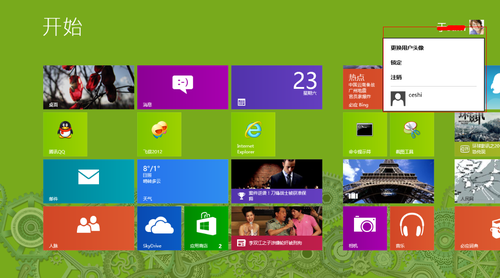
▲账户选项
另外,在Win8系统的帐户登录界面中,如果当前系统已经有多个注册帐户,击帐户头像左边也有“切换帐户”点箭头小按钮,点击它,Win8会切换到多个帐户头像的帐户选择界面,此时点击选择需要的帐户头像登录即可。
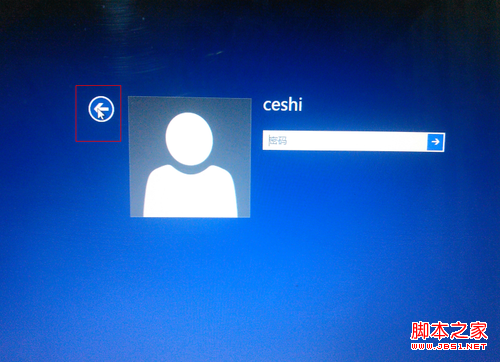
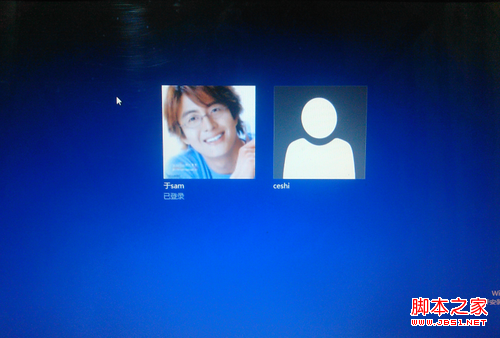
▲选择需要登录的账户
如果想要在Win8中切换微软帐户与本地帐户,以及添加和删除用户,可以在Win8的“电脑设置—用户”界面中完成。我们可以在Win8开始屏幕中按下“Win+I”组合键或者用手指从屏幕右端向中间划动调出超级按钮并选择“设置”齿轮图标,然后选择“更改电脑设置”即可进入Win8电脑设置界面。当然,我们还可以在文章开头介绍的 Win8开始屏幕右上角的帐户下拉菜单中选择“更换用户头像”,这样Win8可以直接进入“电脑设置—个性化设置”界面,再选择下面的“用户”分类即可。
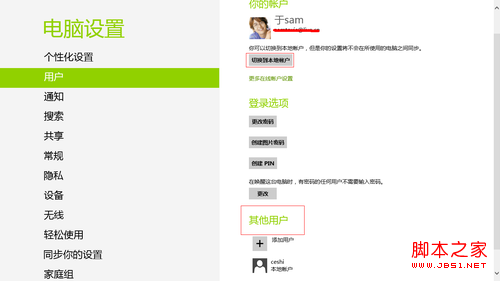
▲在设置里更改账户
以上介绍了Win8系统中如何快速切换当前登录帐户的方法和技巧,希望对大家有所帮助。



