


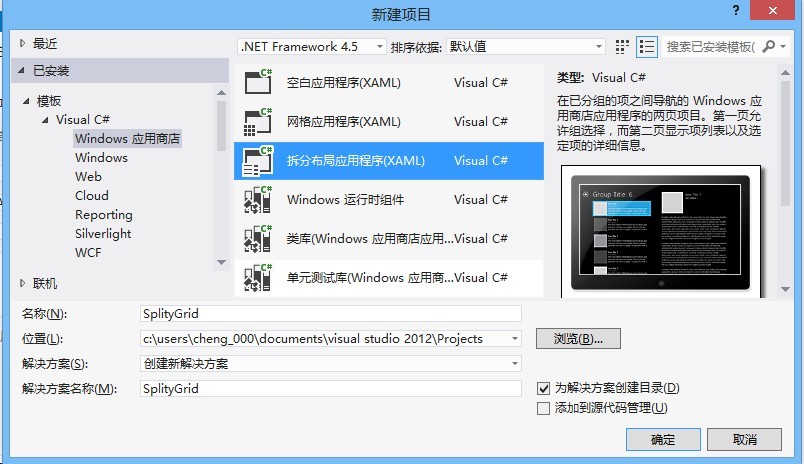
然后我们看它的项目布局如下:
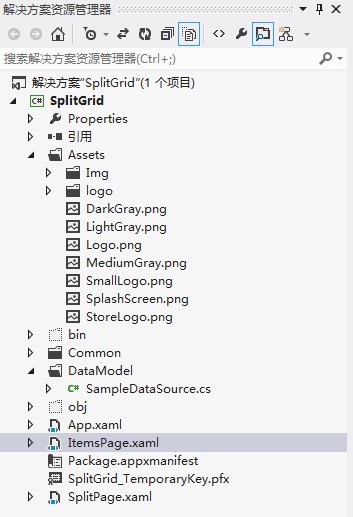
在这里我们可以看到项目结构内容以及意义如下:
Assets文件夹:存放系统图片和资源
Common文件夹:存放系统公共代码和通用文件
DataModel文件夹:存放数据层数据,在本实例中存放Sample数据
ItemsPage.xaml:主要内容列表呈现组界面
SplitPage.xaml:组内数据呈现界面
Package.appxmanifest:应用程序清单页面,定义当前应用程序发布、LOGO、签名等信息
SplitGrid_TemporaryKey.pfx:应用程序签名证书文件
App.xaml:应用程序启动文件,定义应用程序启动点、使用的样式字典等。
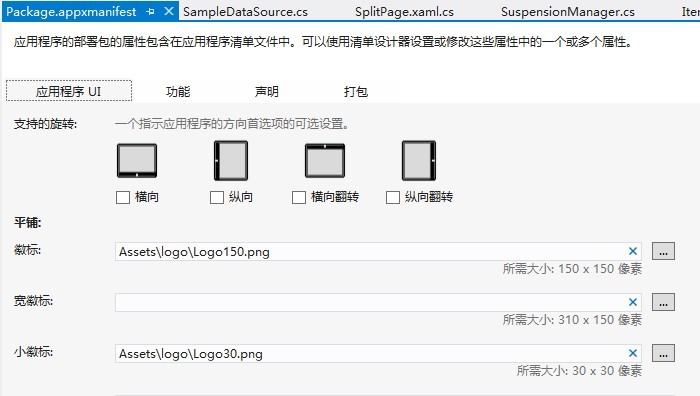
此时我们拷贝一些图片到SplitGridAssetsImg文件夹下面,然后我们修改Package.appxmanifest页面的以下设置去重置页面Logo和启动等待Logo如下图:
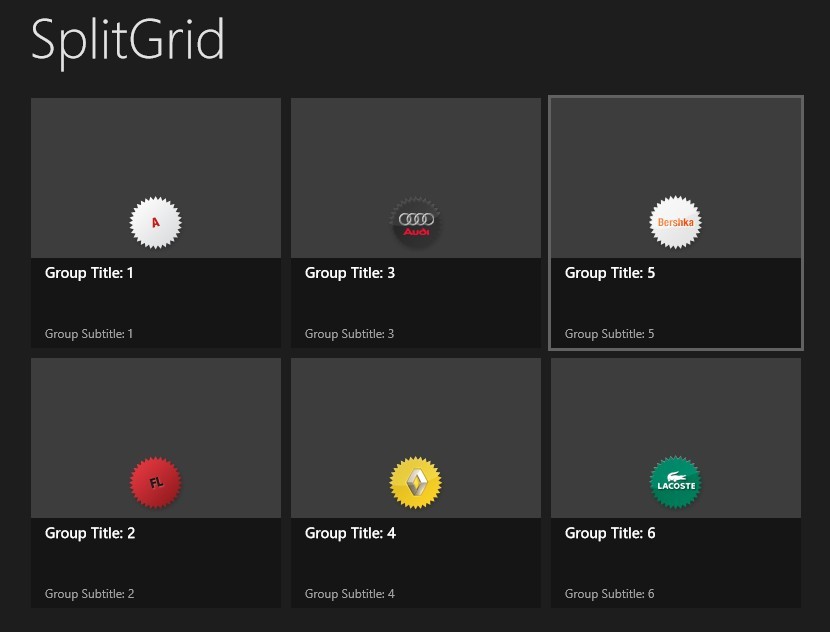
再之后我们修改DataModel文件夹下的SampleDataSource类中的图片路径为: "Assets/Img/Badges_002.png",并且设置相应的StandardStyles.xaml文件中相应图标样式如下:Stretch="None",这样就可以得到以下效果图:
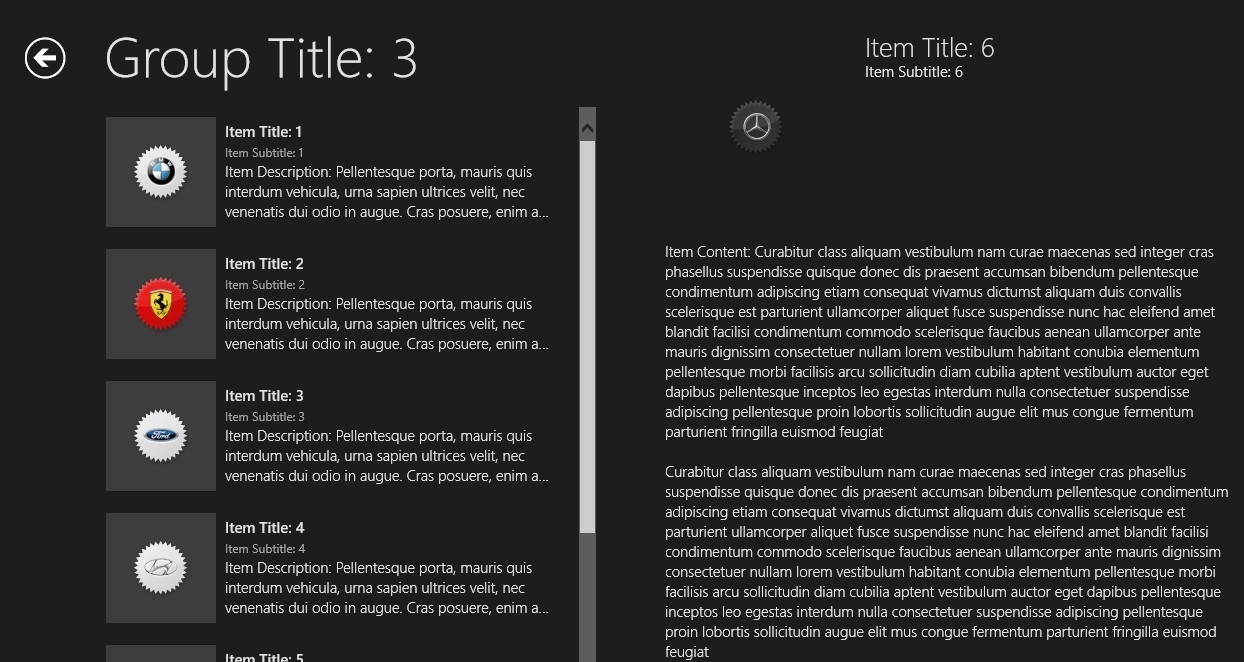
本实例源码请点击 SplitGrid.zip 下载,Windows 8+VS 2012编写。



