


在前文中,仅是提到Windows8中可以单独为每一个窗口设置不同的输入法,没想到却一石激起千层浪,争论之声不绝于耳。不可理解的是,居然有人称,Windows8自带的中文输入法不能删除,不能将默认输入法设置为英文等等。正是因为如此,才有了如下这篇入门教程。
在控制面板-时钟、区域和语言-语言下面点击“添加语言”:

在“拼音Y”中找到“英语”(英文系统可直接查找英文语言首字母),双击打开:
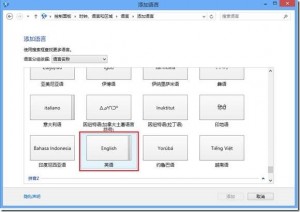
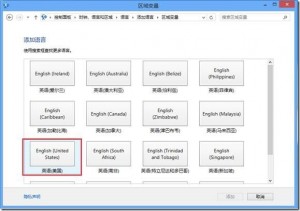
在打开的窗口中选择具体的语言区域,如本文的“英语(美国)”,完成添加:
回到语言设置界面,单击选中“中文(中华人民共和国)”后点击“下移”:
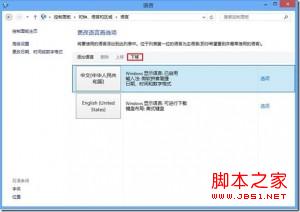
此时可以发现“删除”按钮处于激活状态,点击即可删除。
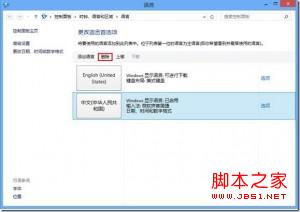
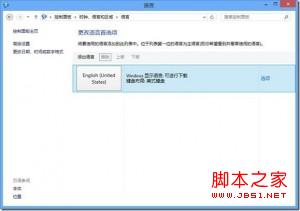
删除后,将只保留英文输入法:
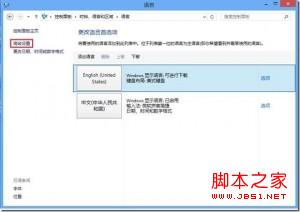
恢复到删除之前的状态,将中文输入法添加回来,选择“高级设置”:
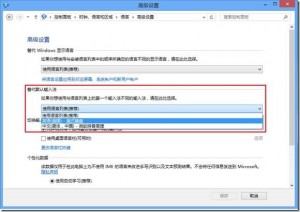
在“替代默认输入法”下拉菜单中设置为“英语(美国)-美式键盘”即可。
接下来在下面的“更改语言栏热键”中可以对常用快捷键进行设置:
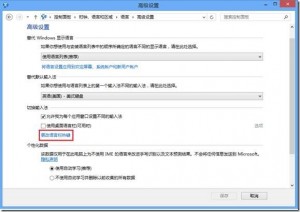
选中“在输入语言之间”后点击“更改按键顺序”
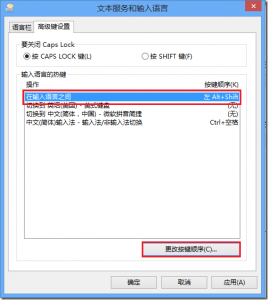
将其更改为“Ctrl+Shift”即可在保存之后使用经典的方式进行切换。
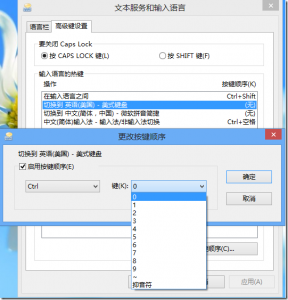
此外,对于输入法而言,可以设置快捷的切换方式:
结束语:
1.系统默认尽安装显示语言对应的输入法,其他输入法需要自行安装
2.系统要求至少保留一个输入法,在删除默认输入法前需安装其他输入法
3.使用WinKey+Space为输入法间切换;Ctrl+Space为输入法与非输入法(此时为英文输入状态)间的切换;中文输入时默认使用Shift切换中/英文
4.控制面板语言窗口中更改语言首选项下的输入法顺序为切换输入法时的顺序,且排在首位的输入法在未做其他更改时为默认输入法
5.在语言高级选项中修改了“替代默认输入法”则使用更改的输入法为默认输入法
6.在“更改语言栏热键”中,可以对切换快捷键进行修订
7.当对修改后无从下手的情况出现,在“高级选项”中可以恢复输入法的设置默认



