


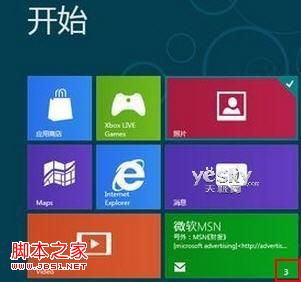
微软Win8系统开始屏幕上的动态磁贴可以显示很多信息,比如新闻、微博、天气等等,但有时候磁贴上显示的并不是最新的动态信息,一些已经阅读过的 信息还保留在磁贴上。我们是否可以通过设置让Win8系统不要推送过期的动态磁贴通知信息呢?当然可以,方法也很简单,需要用到组策略。
首先,我们在Win8中按下“Win+Q”快捷键进入本地应用搜索,触控屏用户用手指从屏幕右端向中间划动调出超级按钮选择“搜索”放大镜图 标,在搜索框中输入“gpedit.msc”,点击搜索结果;或者按“Win+R”打开运行窗口,输入“gpedit.msc”,回车或者按确定键打开 “本地组策略编辑器”
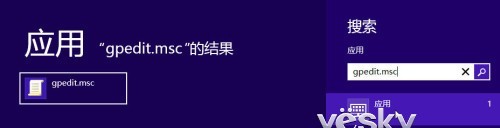
图示:在Win8本地应用中搜索gpedit.msc
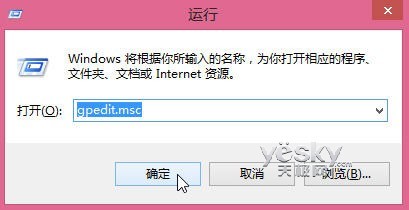
图示:在Win8运行窗口中输入“gpedit.msc”
在左侧列表中点选“用户配置”下的“管理模板”选项,在右侧详细列表中打开“‘开始’菜单和任务栏”选项。
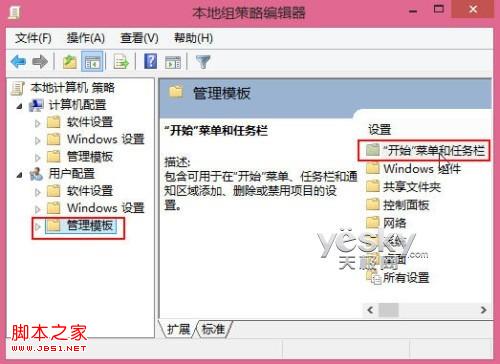
图示:打开“‘开始’菜单和任务栏”选项
双击“退出系统时清除瓦片通知的历史记录”选项。
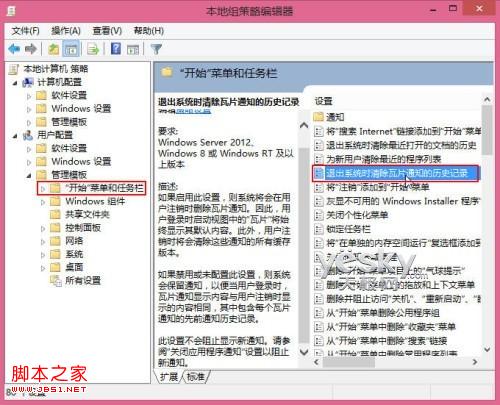
图示:双击“退出系统时清除瓦片通知的历史记录”选项
在打开的窗口中选择“已启用”,按“确定”或“应用”按钮之后,重启Win8系统即可。
1、如果启用此设置,则系统将会在用户注销时删除磁贴通知。因此,用户登录时开始屏幕中的磁贴将始终显示其默认内容。此外,用户注销时将会清除这些通知的所有缓存版本。
2、如果禁用或未配置此设置,则系统会保留通知,以便当用户登录时,磁贴通知显示内容与用户注销时显示的内容相同,其中包含每个磁贴通知的先前通知历史记录。
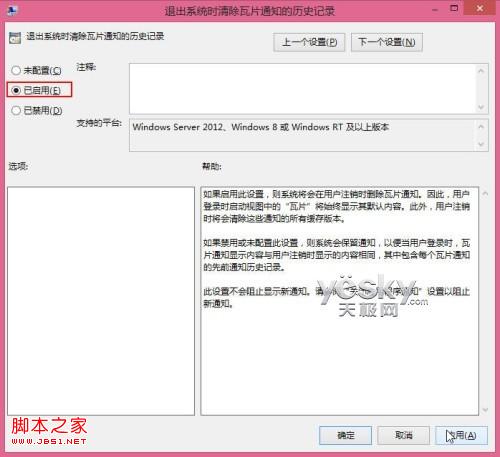
图示:启用“退出系统时清除瓦片通知的历史记录”
这样设置之后,Win8系统将会在用户注销时删除磁贴通知,再次登录Win8系统时开始屏幕中过期的推送信息就不会再出现了。并且这个设置并不会阻止应用显示最新新通知。



