


第一步:按Win键。在运行栏里输入“regedit”,回车打开注册表编辑器。

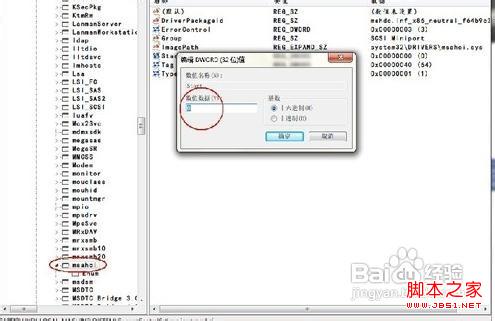
第二步:打开注册表编辑器之后,进入“HKEY_LOCAL_MACHINESystemCurrentControlSet ServicesMsahci”键值。在右边窗口中双击名称为“Start”的项目,会弹出一个对话框,将默认的参数由3更改为0。点击“确定”后,重启电脑。
第三步:重启电脑后,进入BIOS,在“Integrated Peripherals”页面中,将“SATA RAID/AHCI Mode”更改为“AHCI”。
保存重启,这时系统会自动安装AHCI的驱动程序。安装好后系统会要求再次重启,重启之后,硬盘的AHCI模式就打开了。
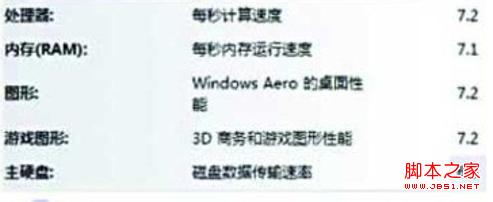
编辑点评:硬盘在更改为AHCI模式之后,系统启动的速度变化不大。不过在进行大文件拷贝时,速度由原来的60MB/S提升到了71MB/S,性能提升约20%。硬盘在Windows7中的系统评分中,也有所提高。



