


备份 Windows7 文件和设置可以使用系统自带的:Windows 轻松传送,Windows 轻松传送和XP系统的“文件和设置转移向导”很像,可以把计算机的文件和设置转移到另一台基相同系统的计算机中。
Windows 轻松传送的使用方法:
一、备份
1、单击“开始”,点击所有程序:
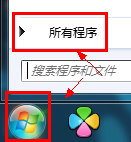
2、选择附件文件夹内的系统工具,可以看到:windows 轻松传送,然后单击运行“Windows 轻松传送”

3、这里有三个选项,第一项和第二项比较麻烦,而且速度不快,所以选择第三项:外部硬盘或USB闪存驱动器

4、选择:这是我的新计算机

5、选择您要备份的资料,如果您不明白这些都是干嘛的,按照默认全选即可
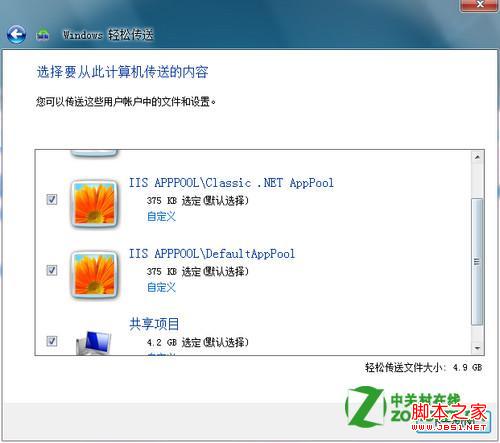
6、输入一个密码,这样会更加安全,别人拿到了您的备份也打不开

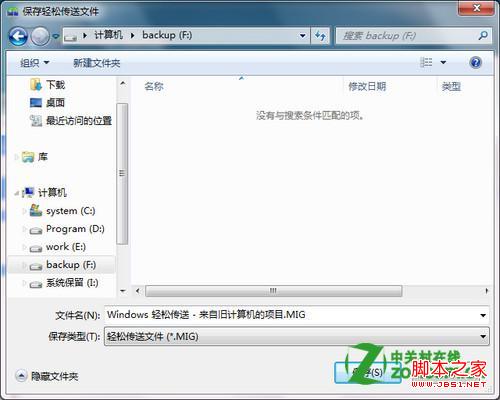
7、点击上图的保存后会弹出一个框,选择一个你喜欢的位置保存这个备份文件,不一定是U盘,直接存在电脑的硬盘也可以
8、等待一会之后,就会提示您已经保存完成了,这样,您就完成了资料的备份过程

二、还原
1、按照最上面的方法,打开Windows 轻松传送工具,不过有一点不通,在上面步骤4的时候,要选择:这是我新计算机
2、如果备份的资料,您是存在U盘或者移动硬盘的话,现在插上,如果是直接存在了这台电脑的硬盘,那么直接点:是

3、选择您的备份文件,刚才备份的时候放到哪了,就去哪找

4、输入您备份时候设置的密码

5、选择您要还原的资料,如果您不清楚这些都是干嘛的,就默认全选,然后点右下角的传送

6、过一会之后,传送就完成了,您可以点击查看传送的内容,也可以直接点右上角的叉,关闭Windows 轻松传送工具

不是所有的软件都将运行的数据保存到用户文件夹,比如QQ,在XP系统默认是将数据保存在安装目录。
所以使用Windows 轻松传送工具并不能保证可以将所有的资料进行备份,只能保证备份大多数的数据,所以最好还是自己检查一下是否有没有备份数据



