一、检查硬件是否支持
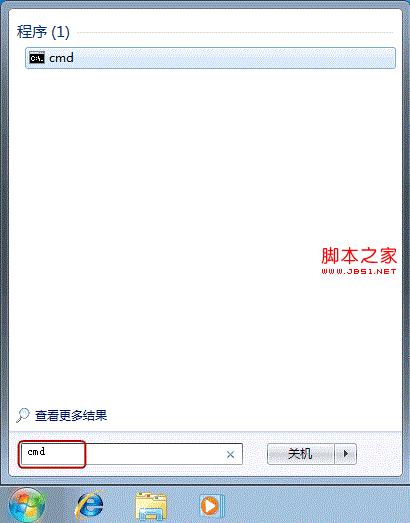
1、开始 -> 在搜索程序和文件框里打上 cmd -> 回车。
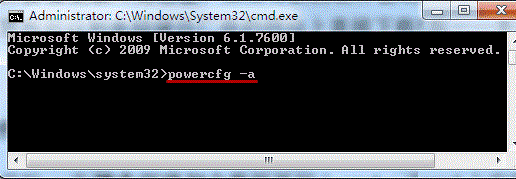
2、弹出一个打命令的窗口。在里面输入 powercfg -a 按回车。
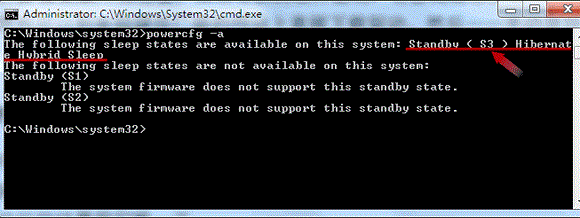
3、运行的结果我们看一下:
我们解读一下上面这个结果。这里显示 Standby (S3) 说明您的机器支持睡眠功能。
如果您的硬件不支持睡眠功能,那可能需要联系电脑厂商升级 BIOS。顺便说一句,新买的大多数电脑硬件基本都能满足电脑睡眠的要求。
二、检查哪些设备能够唤醒电脑
1、如果刚才那个命令窗口关掉了,再打开它。开始 -> 在搜索程序和文件框里打上 cmd -> 回车。
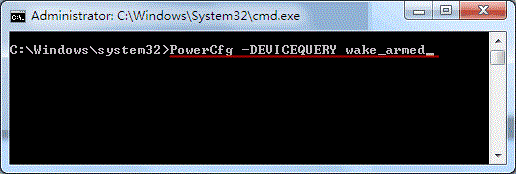
然后打上 PowerCfg -DEVICEQUERY wake_armed 按回车。
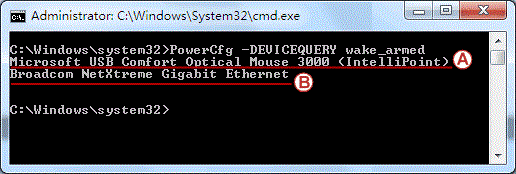
2、运行的结果我们看一下:
我们解读一下上面这个结果。当前情况下能够唤醒机器的有两个,我们用 A 和 B 标出。A 是个鼠标设备,说明鼠标可以唤醒机器。B 是个网卡,说明机器也可以从网络唤醒(这个一般只有在公司环境中会用到)。
如果鼠标设备没有列出来,说明不能用鼠标唤醒机器。我们需要把唤醒功能打开(继续看下面的内容)。
三、打开设备的唤醒功能
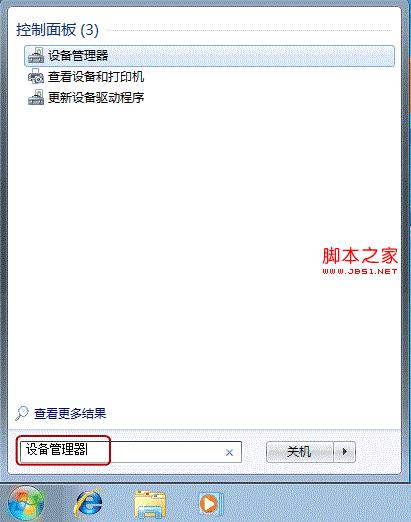
1、开始 -> 在搜索程序和文件框里打上“设备管理器”-> 回车。
2、设备管理器打开后,会列出一串设备。找到有一项对应您用的鼠标,右键点开看属性。
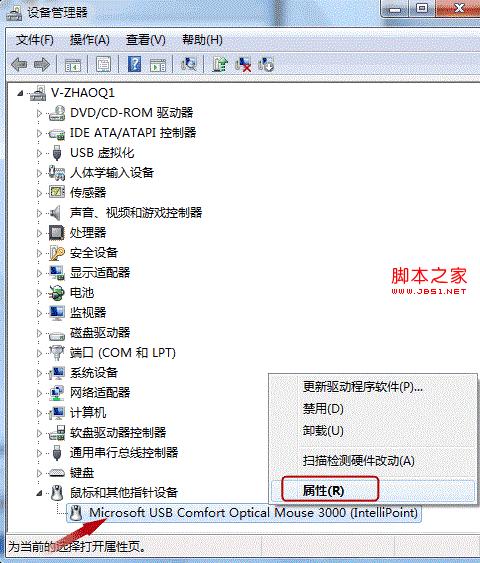
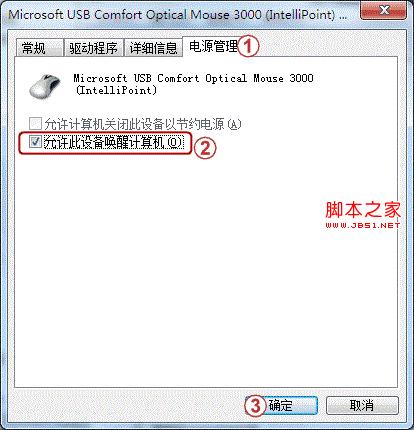
3、点开电源管理选项卡,勾上允许此设备唤醒计算机,然后按确定退出即可。