


今天给大家分享利用windows7系统笔记本建立wifi无线网,实现无线路由器的功能,建立后,可以达到多台笔记本及手机共同上网目的,建议被用作路由器的笔记本所连网应该大一点,才能具有较好的体验。
第一步:在开始菜单栏底部搜索栏键入“cmd”等待命令输入窗口显示,或找到“运行”快捷方式亦可打开命令输入窗口。
第二步:在命令行中输入:netsh wlan set hostednetwork mode=allow ssid=XXX key=XXX(ssid的后面是用户名,key后面是密码,密码要8位以上,随便你们怎么设置,自己记住就好。mode:是否启用虚拟WiFi网卡,改为disallow则为禁用)。
第三步:打开“网络和共享中心”——“更改适配器设置”看看是不是多了有多出的这一项“Microsoft Virtual WiFi Miniport Adapter”,如果没有,则把你的无线网卡驱动更新一下即可。无线网卡驱动在控制面板里的“设备管理器”中。
第四步:此时你可以把那个新多出来的改名为“虚拟WiFi”以方便管理。
第五步:选择你目前所连接的网络连接。

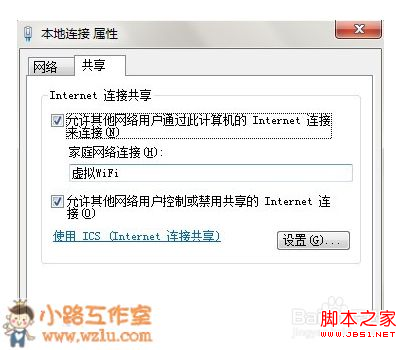
选中图中的第一项,然后在“家庭网络连接”中找到你刚刚建立的“虚拟WiFi”,然后点确定。
第六步:打开无线网,在命令行中输入:netsh wlan start hostednetwork 。
这就大功造成了,此时你就可以用无线网了!



