


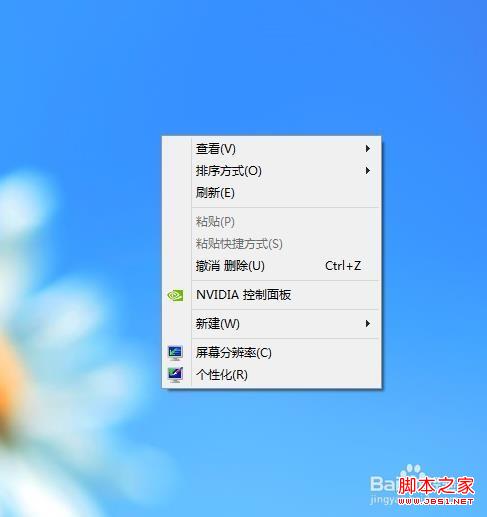
我们选择查看,然后就可以看到大图标、中等图标、小图标,根据自己的需要选择相应的选项

调整完大小后要将图标重新排序一下,这样就比较整洁

如果你感觉上面调整好的图标大小还是不满意的话,那么请参考方法二
方法二
按住键盘的ctrl键不放(键盘左侧有一个)

将鼠标指针移动空白处,然后将鼠标中间的滚轮键按下去同时上下滚动滚轮

这时我们就发现桌面的图标在随便滚轮的滚动而变化,调整好适合自己的大小后,记得和方法一第三步一样重新排序




我们选择查看,然后就可以看到大图标、中等图标、小图标,根据自己的需要选择相应的选项
调整完大小后要将图标重新排序一下,这样就比较整洁
如果你感觉上面调整好的图标大小还是不满意的话,那么请参考方法二
方法二
按住键盘的ctrl键不放(键盘左侧有一个)
将鼠标指针移动空白处,然后将鼠标中间的滚轮键按下去同时上下滚动滚轮
这时我们就发现桌面的图标在随便滚轮的滚动而变化,调整好适合自己的大小后,记得和方法一第三步一样重新排序
名师互学网 版权所有 (c)2021-2022 ICP备案号:晋ICP备2021003244-6号



