


+无线网卡搭建虚拟路由器
必备:一个安装了win7系统的笔记本或者台式机,一个名为VirtualRouter的管理软件
非必备:无线网卡一块,Atheros芯片兼容性最好,主流的TP无线网卡大多是此芯片,如果笔记本是intel的平台,基本可以确定是此芯片,台式机需要另配一块无线网卡
以下为三步骤:
1、下载安装VirtualRouter,有中文版本,见图:
安装过程有可能提示需要安装一个组件(根据个人系统不同),按提示安装即可,安装完毕默认会开机启动,360会提示是否允许,为了方便操作请选择允许。
2、配置软件:
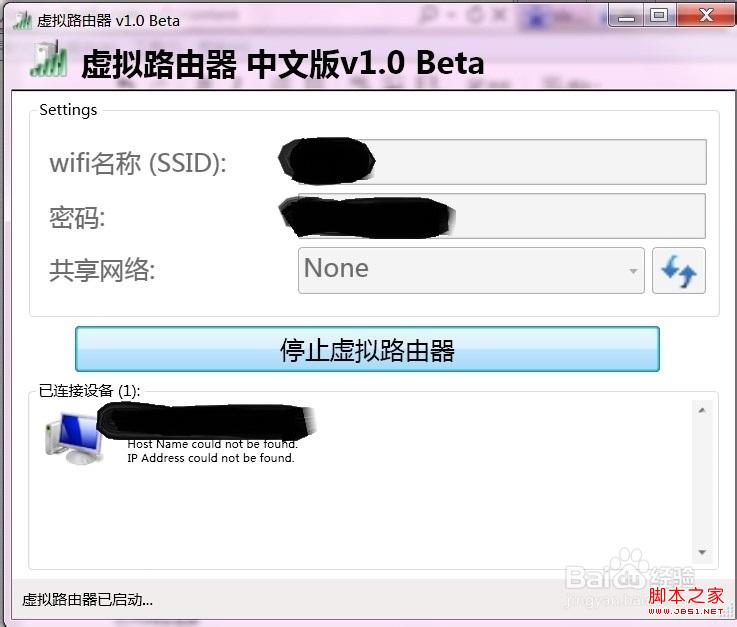
运行VirtualRouter,打开界面,如下图:
设置SSID为自己喜欢的,设置密码为8位以上字母英文等,点”启动虚拟路由器“,如下图:
3、配置电脑的无线网络
打开网络连接

打开网络连接的属性
更改适配器设置

选择一个网络连接,如果是宽带连接的话就选宽带连接,如果是无线连接的话就选择无线连接的属性,看下图:
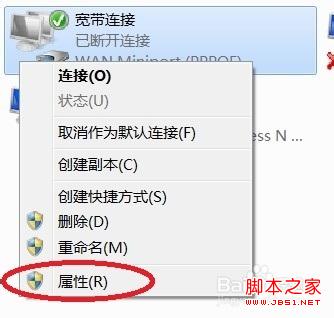
或者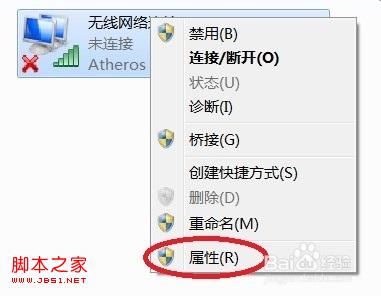
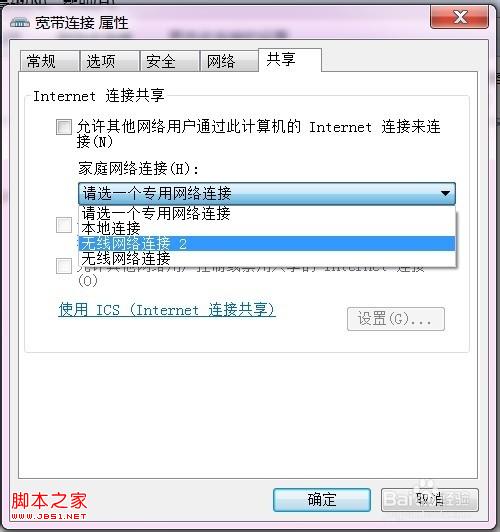
在”请选择一个专用网络连接”选择虚拟路由器创建的无线网络连接,请根据自己的实际情况选择,然后勾选“允许其他………………”
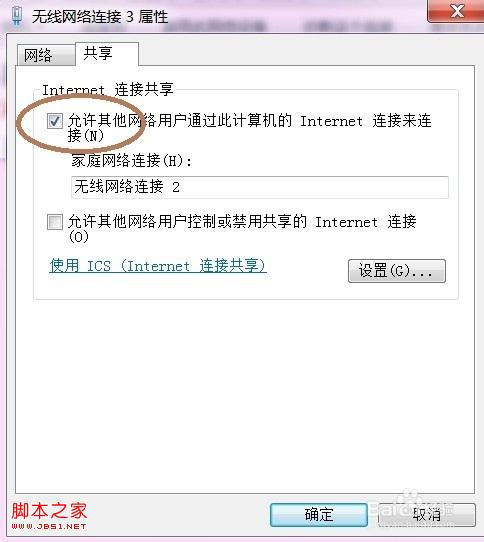
确定以后,手动连接你的宽带连接或者无线连接
如图:
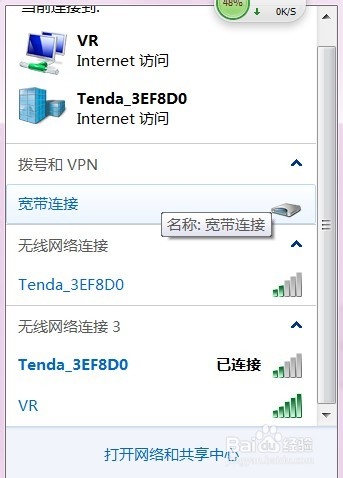
这样即可通过电脑上的无线网卡作为AP发出wifi信号,从而让其他无线设备搜索到刚才步骤一设置的SSID,输入刚才设置的密码即可连接上网,共享电脑的带宽。
设置成功后,虚拟路由管理界面如下:
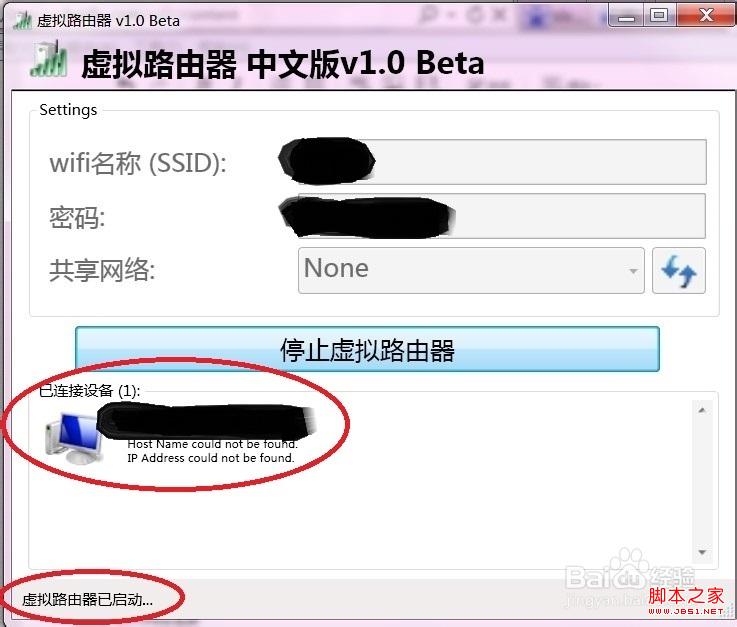
即表示无线虚拟路由器已搭建成功,可以用其他设备连接后即可上网。
PS:以后每次开机后,如果已自动连接网络,请手动断开,然后启动
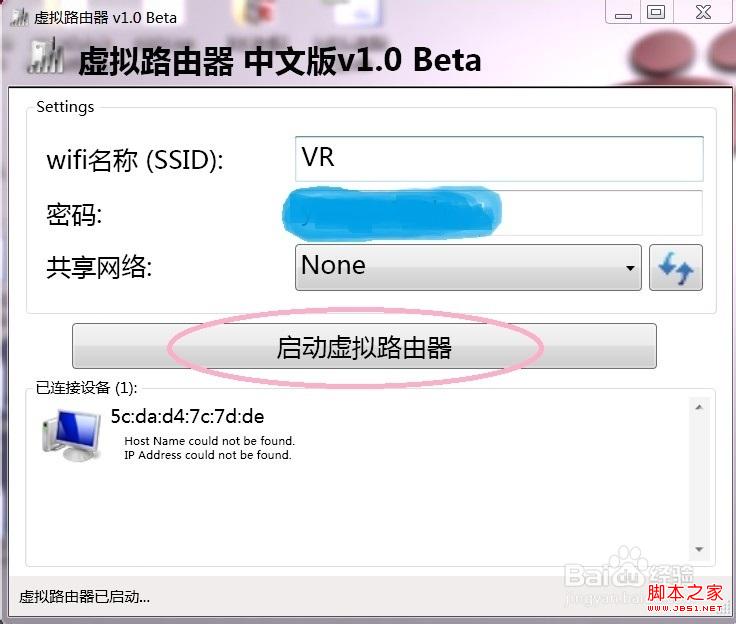
按照步骤三操作就可共享网络



