


Win8技巧:随着科技的发展,越爱越多的设备开始追求高清屏幕,动辄1920*1080的分辨率确实使画面更加细腻美观,但是随之也产生了一些用户体验上的麻烦——在固定的大小范围内显示出更多的像素点,也就意味着每一个像素点的面积变得更小,显示的内容若再不进行优化的情况下将会显得过于细小,不变查看。
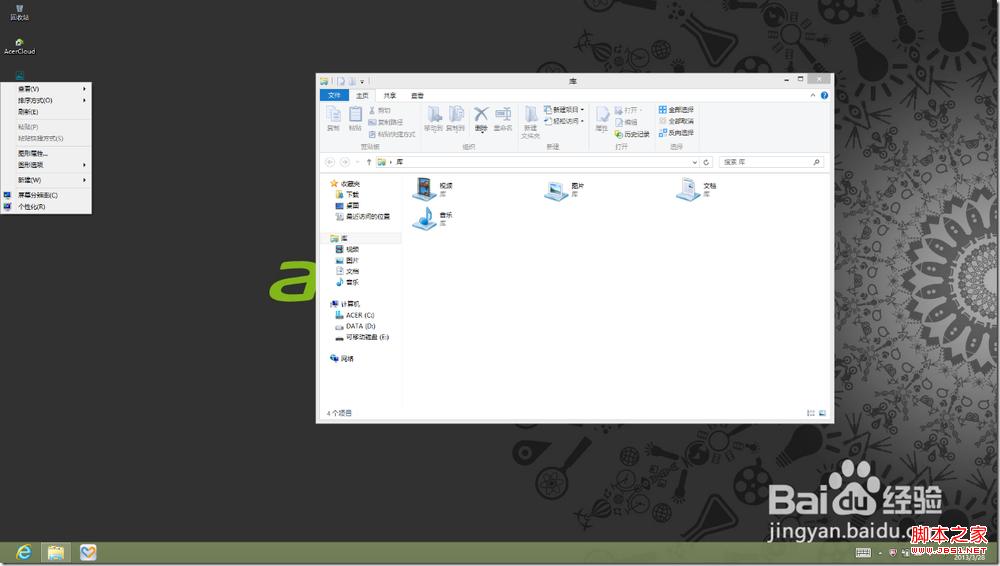
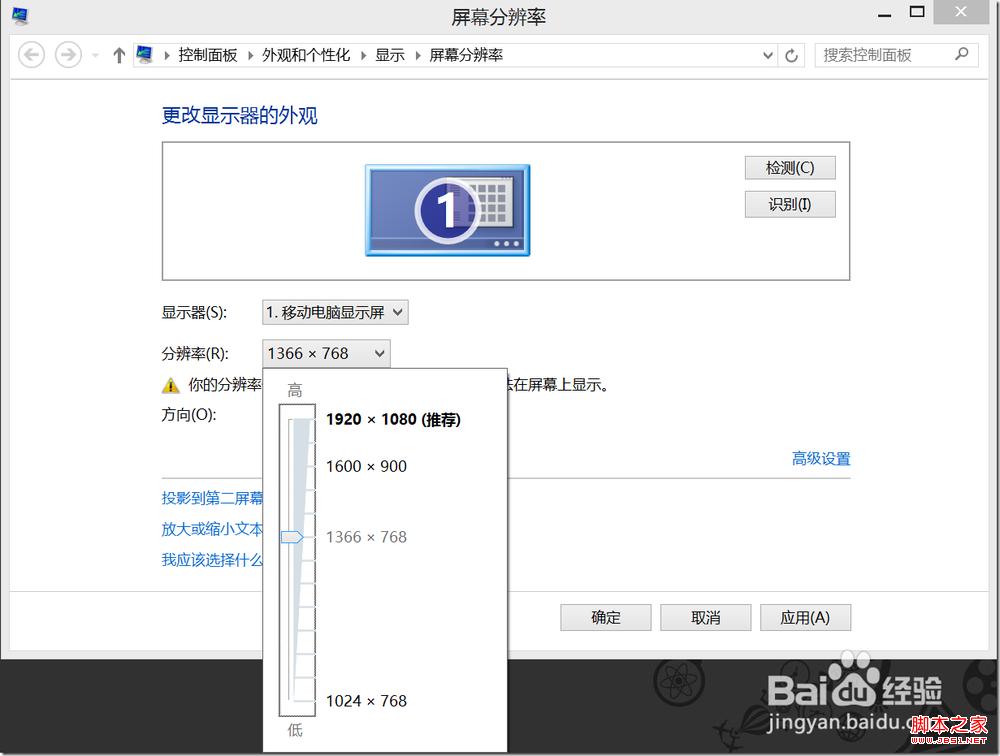
最简单但是却最不推荐的方法即使修改屏幕的分辨率,将1920*1080的分辨率修改为1366*768,即可在全局范围内解决显示内容过小的问题,但是这样操作的同时也就失去了高清屏的意义。
为了保留高清屏的享受,我们可以针对桌面及Windows 8的Metro界面分别进行设置,以保证最佳的用户体验。
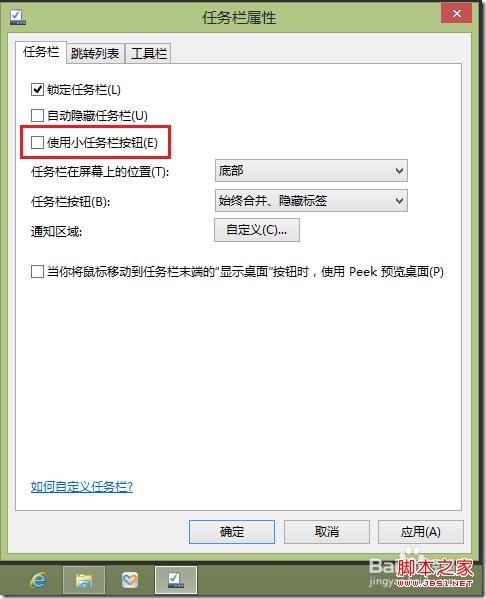
对于非高清屏幕的用户来讲,显示小图标的任务栏可以显示更多的内容,但是对于高清屏来说图标似乎显得过于袖珍,而且即便设置为大图标也足以PK普清的图标数量。所以在非特殊需要求的情况下,我们可以将任务栏设置为显示大图标。
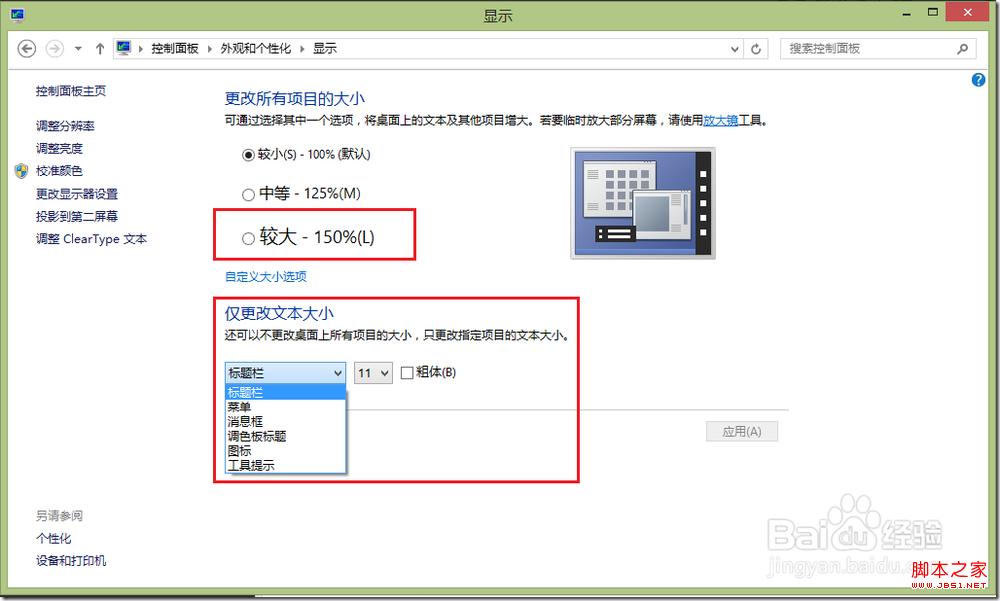
仅对任务栏进行优化还是不够的,平时我们打开的窗口、弹出的对话框也是十分的小巧可爱。大部分窗口的大小虽然可以分别进行手动调整,但是其显示的内容及文本大小却是不会改变。而且,每一个窗口均进行调整中不是一个长久的办法。对此,我们可以在个性化的显示中进行设置,除了单独修改文本的大小以外,还可以对桌面下整个屏幕进行放大。可惜的是,缩放比例只有预置100%、125%、150%以及所谓自定义的200%。
对桌面进行了显示的优化,但是在Windows 8全新的开始屏幕中使用起来仍旧不是十分方便。
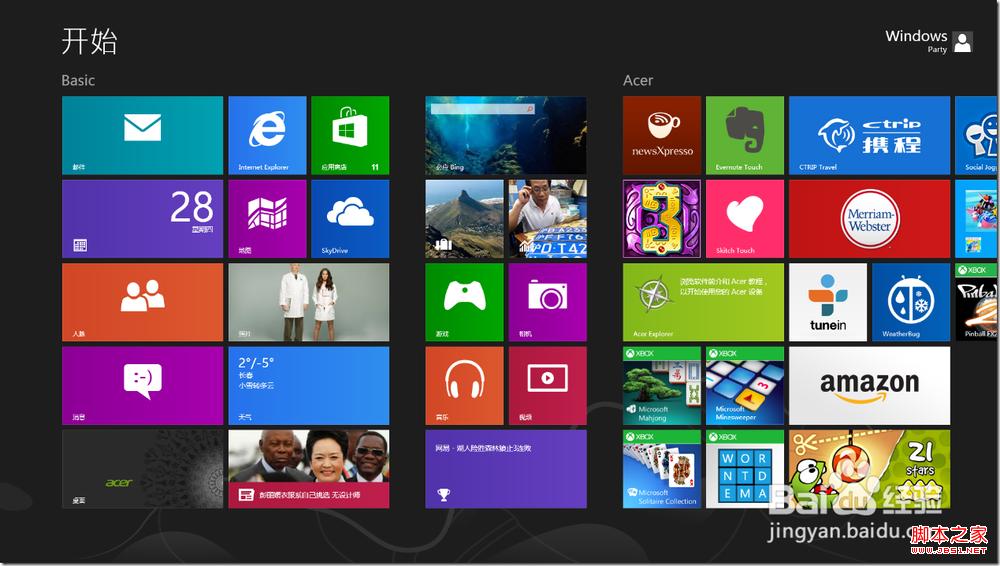
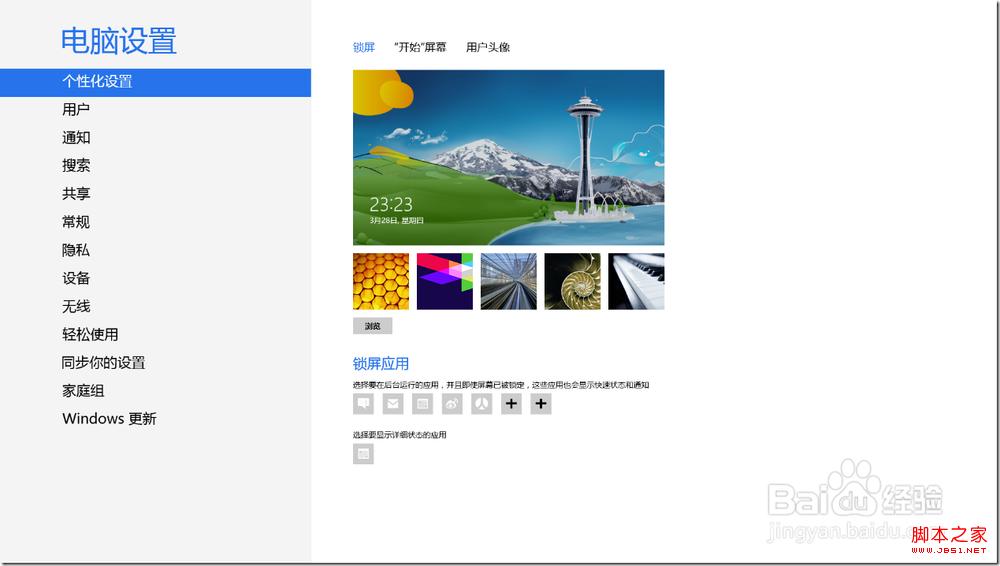
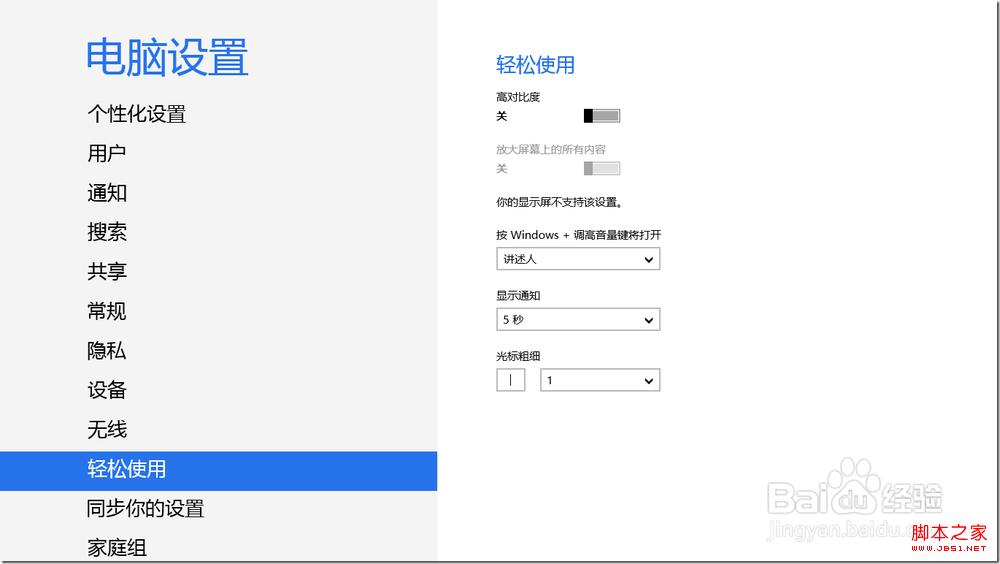
此时,我们可以将“轻松使用”选项中的“放大屏幕上的所有内容”开关打开,这样操作之后会发现屏幕中所有的内容均被进行了放大,包括开始屏幕中磁贴显示的行数同时发生了变化,但是桌面下的内容不变。
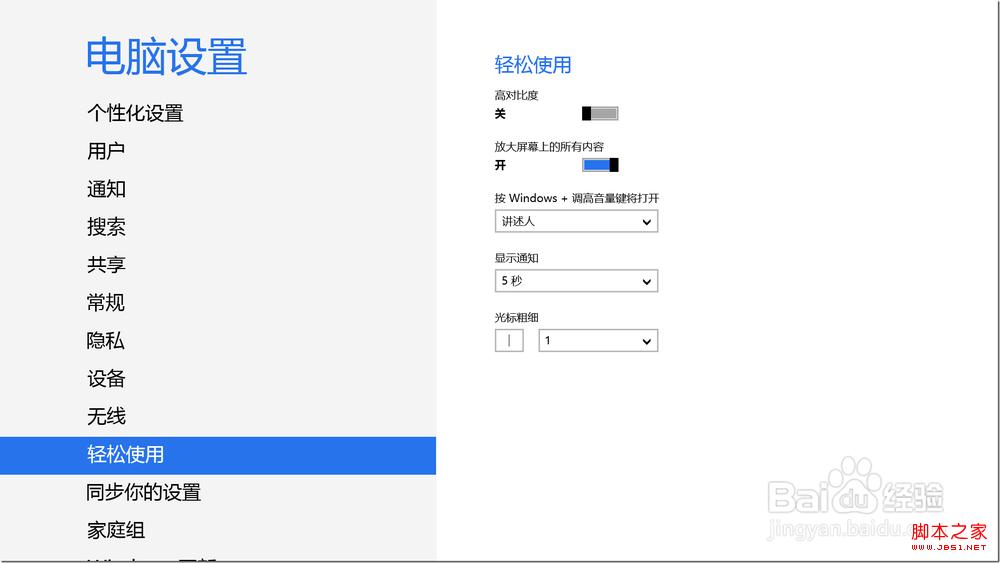
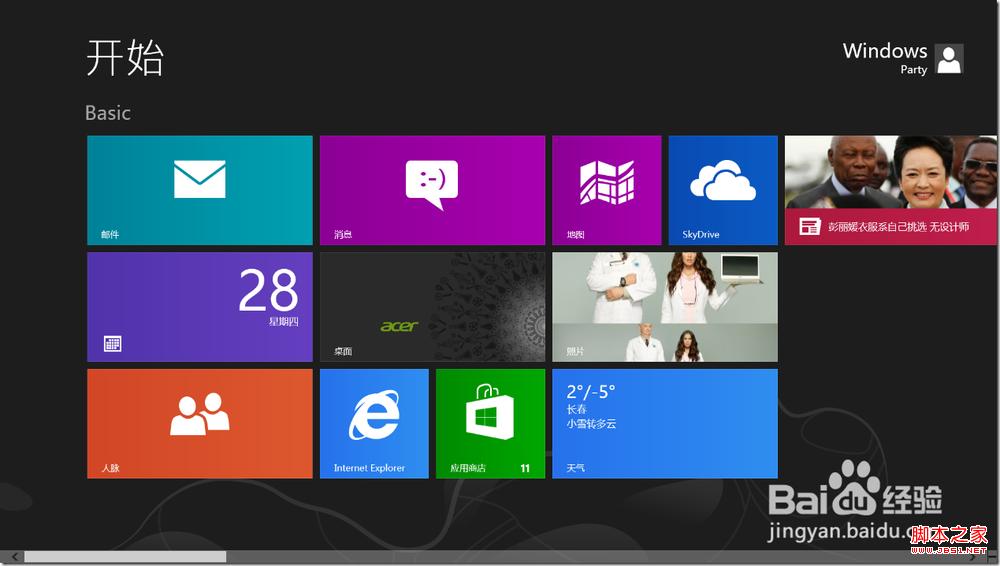
需要注意的是,该开关只在高清屏幕下可用,当分辨率设置为1366*768时,该按钮呈灰色。
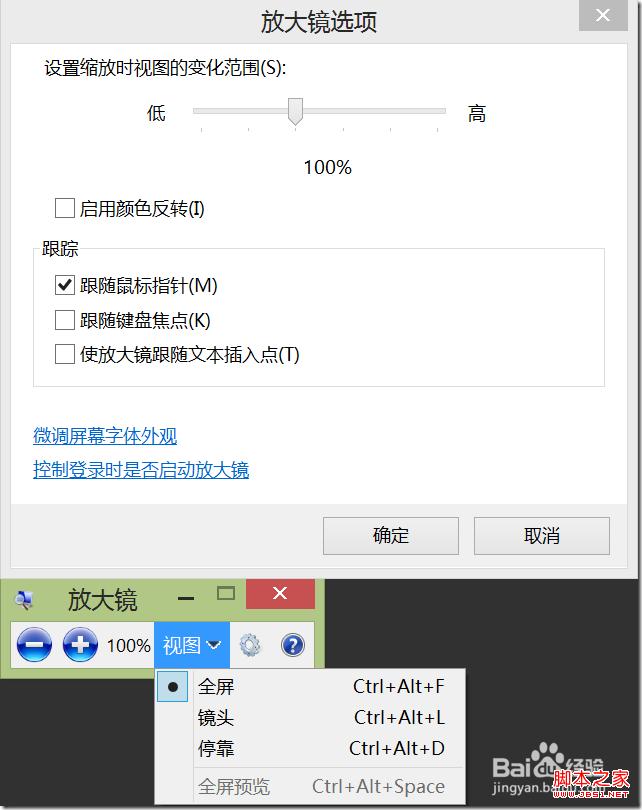
除了前文所说的永久性的设置来放大显示的内容,还可以通过放大镜临时放大所查看的内容。此外,很多程序中的文本支持Ctrl+鼠标滚轮进行文本大小的调整,简单更改后可更加方便查看。
经过了这些简单的设置,可以说在高清屏幕中使用Windows 8,既保留了细腻的视觉效果,又增强了用户体验,将高清的体验带入日常生活之中,成为一种享受。



