


该报错常见的原因是由于计算机中安装的安全类防护软件导致,由于某些安全软件带有系统清理以及优化功能,因此会提示关闭不需要的服务等,用户常常在优化、清理之后发现安全中心服务无法启动。
操作步骤:
方案一:根据以下步骤确认security center服务的设置
1、“开始”-“运行”中输入services.msc并回车,找到Security Center,双击,启动类型选择“自动”,服务状态选择“启动”;
2、如果此时启动失败,继续按照上述同样方法启用Remote Procedure Call(RPC)以及Windows Management Instrumentation这两个服务后,再次尝试启动Security Center服务;
方案二:禁用杀毒软件以及防火墙
1、暂时禁用计算机中的安全类防护软件以及第三方的防火墙程序(例如:金山毒霸、360、优化大师等),然后启用Security Center服务;
2、此时依然无法启动,暂时将杀毒软件卸载,再启动安全中心服务;
方案三:安全模式下进行干净启动
进入安全模式后,按方案一启动 Security Center 服务,检查能否成功;若安全模式下能够顺利启动 Security Center 服务,可以使用干净启动的办法来排查引起冲突的程序服务。
1、WIN+R 调出“运行”,输入“MSCONFIG”敲回车,调出“系统配置”,在“常规”选项卡上,单击“有选择的启动”。
2、在“有选择的启动”下,单击以清除“加载启动项”复选框。

3、单击“服务”选项卡,单击以选择“隐藏所有 Microsoft服务”复选框,然后单击“全部禁用”。

4、单击“启用”标签卡,然后点击“全部禁用”并确定。
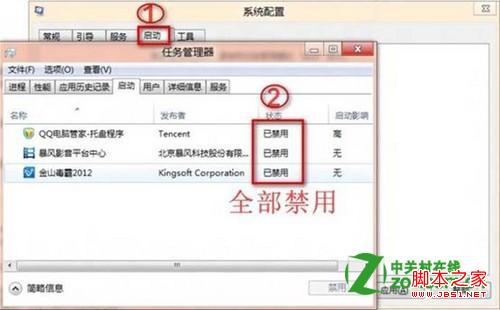
5、然后单击“重新启动”。



