
栏目分类:
子分类:
返回
名师互学网用户登录
快速导航关闭
当前搜索
当前分类
子分类
实用工具
热门搜索
名师互学网 > IT > 系统运维 > 运维 > Windows

windows7 护眼色(淡绿色)全方位打造

Windows 更新时间: 发布时间: IT归档 最新发布 模块sitemap 名妆网 法律咨询 聚返吧 英语巴士网 伯小乐 网商动力

 电脑屏幕: 

Win7和Vista系统设置如下:  第一步:桌面空白处右键 ->个性化 >窗口颜色 -> 高级外观设置  第二步:窗口颜色与外观 ->点击项目下拉框选择"窗口",点击"颜色1(L)"处的选择(其它)  第三步:将色调改为:85,饱和度:123,亮度:205,添加到自定义颜色,在自定义颜色选定点这个颜色一路点击确定。  XP设置如下:  桌面->右键->属性->外观->高级->项目选择(窗口)、颜色1(L)选择(其它)将色调改为:85。饱和度:123。亮度:205->添加到自定义颜色->在自定义颜色选定点确定->确定  如果是在XP系统下,这么更改之后,包括程序背景和系统资源管理器的背景都会变成淡绿色,但是在WIN7中,却发现资源管理器里面的颜色并有没改变,如图:
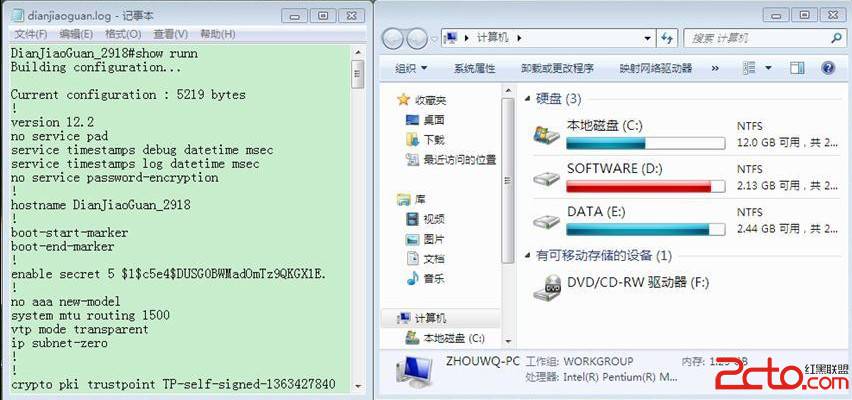
下面是改变资源管理器的颜色: 1.下载ResourceHacker 2.将C:WindowsResourcesThemesAeroShellNormalColor目录下的shellstyle.dll文件复制到桌面 3.使用ResourceHacker打开shellstyle.dll 4.选中UIFILE/1/1033,将右侧的文本信息全选复制到文本文档中
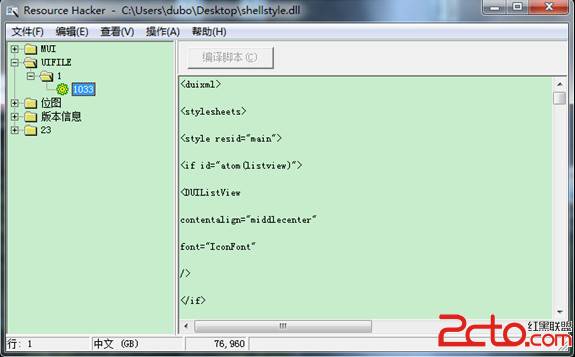
5. 搜索 将其后面跟着的内容按如下说明替换,并将??, ??, ??替换为199,237,204(护眼色相对应的RGB颜色值) 说明:我这里打开这个dll文件时,导出的txt里面显示的是这样的格式: background="themeable(gtc(ItemsView, 0, 0, 3802), window)" 没关系,直接用background="themeable(ARGB(255, ??, ??, ??), window)" 替换它就可以了 ,全部按上面类似的替换掉 6.完成后,将文本信息覆盖掉原来的UIFILE/1/1033的内容,选择编译脚本,然后文件->保存即可(软件自动备份源文件) 7.用生成的shellstyle.dll文件替换C:WindowsResourcesThemesAeroShellNormalColor目录下的shellstyle.dll文件(若替换时提示权限问题,可参考此文最后处),注销即可,如图:
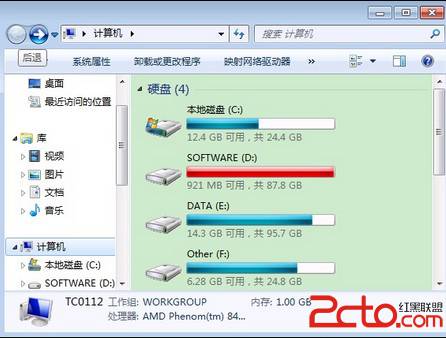
不过左侧和底部还是白色的,继续修改
转载请注明:文章转载自 www.mshxw.com
本文地址:https://www.mshxw.com/it/204906.html
我们一直用心在做
关于我们 文章归档 网站地图 联系我们

版权所有 (c)2021-2022 MSHXW.COM

ICP备案号:晋ICP备2021003244-6号
