微软的 Hyper-V 功能原先只提供给 Windows Server 用户使用,它允许终端用户在一台PC上运行多个操作系统,其中包括 32 位和 64 位版本。基本的原理是 Hyper-V 可以让用户在 Windows 8 电脑上创建一个虚拟机,然后进行多系统的安装和运行。微软建议 Hyper-V 运行至少需要 4GB 内存。
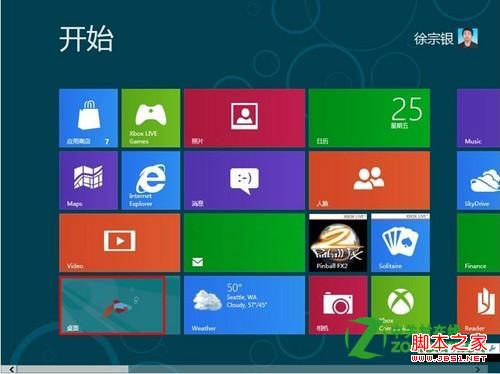
1、登陆 Windows 8 Metro 界面,单击左下角桌面图标,如下图:
2、进入桌面后使用“Windows + X”组合热键调出如下界面,选择:程序和功能,如下图:

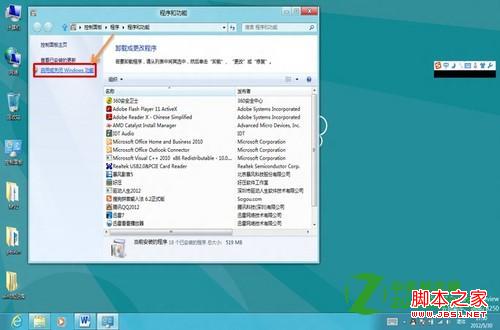
3、打开程序和功能界面,单击左上角:启用或关闭 Windows 功能,如下图:
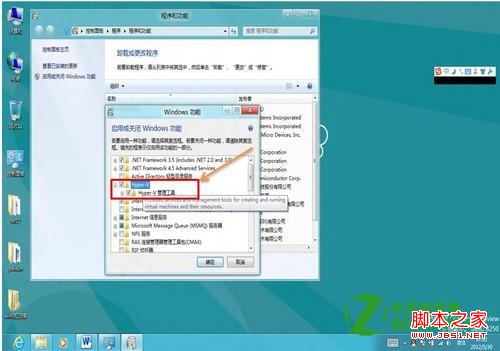
4、打开界面后,勾选 Hyper-V 复选框(会默认勾选 Hyper-V 子选项),如下图:
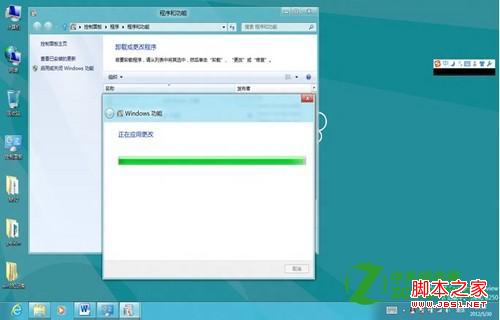
5、点击确定后,Windows 功能应用更改会持续大约几分钟时间,如下图:
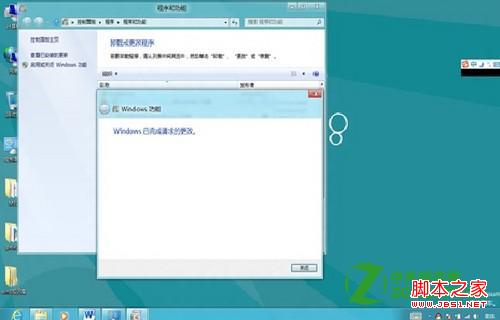
6、Windows 功能完成更改设置,如下图:
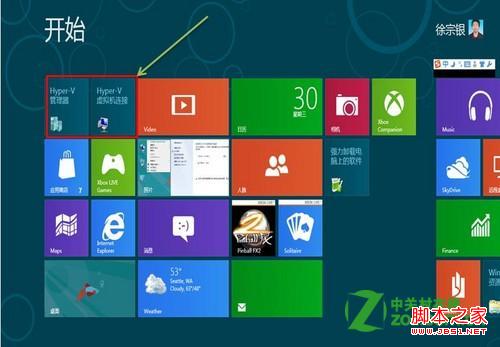
7、开启 Hyper-V 功能设置生效后,通过 Windows 键可以在 Metro 界面看到:Hyper-V 管理器和 Hyper-V 虚拟机连接,如下图: