


经常在使用电脑的时候会遇到碰到Windows7下计算机屏幕右下角的语言栏图标消失不见了,使用输入切换快捷键切换都无效,怎么办?很多朋友或许都这样的困惑,可能不少朋友会选择重新启动电脑,这招一般都可以解决,但又没想到有最简单的办法呢?今天分享几个步骤轻松解决win7语言栏不见了问题。
步骤一:
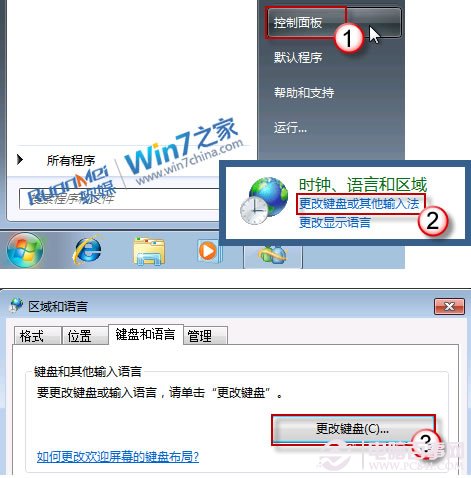
1、依次单击“开始”-〉“控制面板”-〉“更改键盘或其它输入法”-〉“更改键盘”。
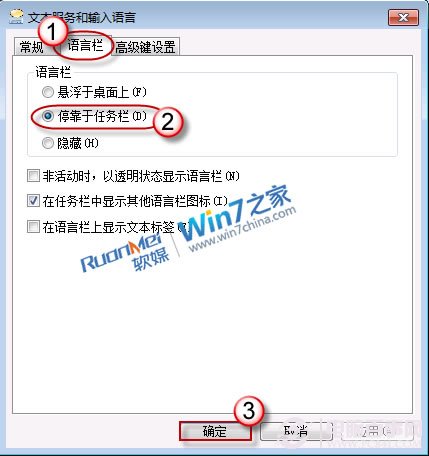
2、打开“语言栏”选项卡,点击选中“停靠于任务栏”后按“确定”退出。
步骤二:
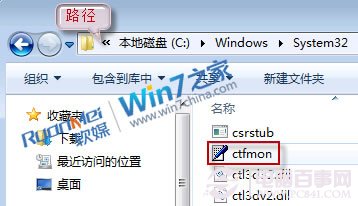
1、如果问题依旧,或者“语言栏”呈灰色不可用状态,请按路径 C:WindowsSystem32 找到 ctfmon.exe 文件;双击运行,语言栏即会出现。若仍然没有显示,请重复一下步骤一的设置。
2、更彻底一点,为避免再次出现此问题,可以把此程序的快捷方式放到“启动”文件夹中,这样,每次您开机的时候系统都会自动运行此程序。
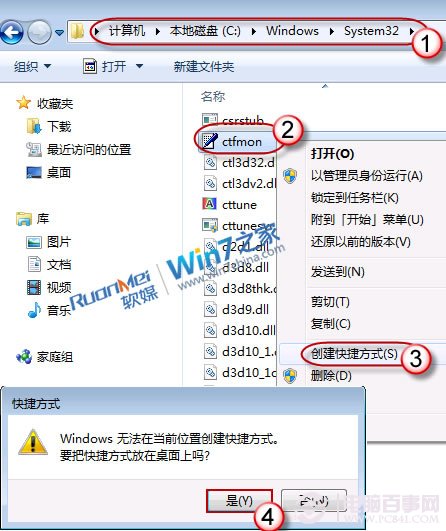
右击此程序文件,选择“创建快捷方式”。会有窗口跳出询问是否将此快捷方式放在桌面上,按“是”确认。
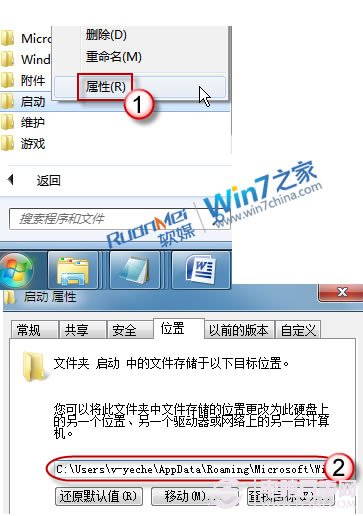
按“开始”按钮,在程序菜单中找到“启动”,右键鼠标选择“属性”;在“位置”选项卡上我们可以看到完整的路径。
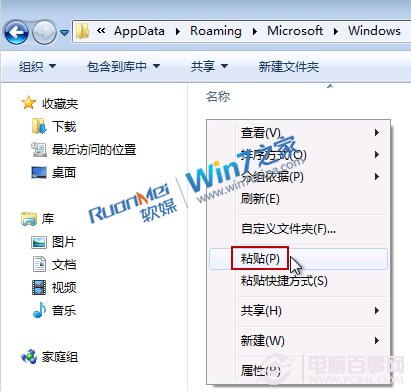
请将其粘贴到地址栏。完成后,按回车键,在空白处右键鼠标,将快捷方式“粘贴”过来。
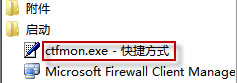
打开“开始”-〉“所有程序”-〉“启动”。检验一下,快捷方式是不是已经添加进来了?
阅读完本文,希望对大家今后在使用WIN7过程遇到语言栏不见了,能够快速响应,给出解决办法。



