


插入你的U盘,在U盘盘符上右键,选择“启用BitLocker加密”。如图。
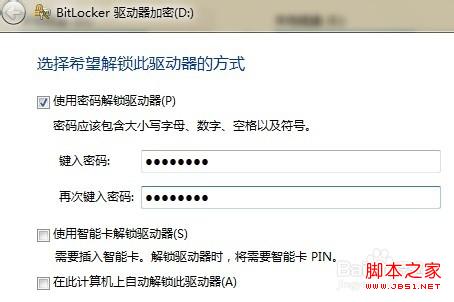
里有三种加密方法,建议使用第一种方法,直接设个密码来解锁驱动器。密码需要8位数或者8位以上。如图。
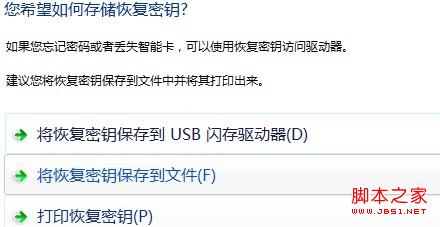
下一步,会提示你如何存储恢复密钥,这个是在你忘记了上一步设的密码的情况下,可以利用密钥来对U盘进行访问,这里建议直接将恢复密钥保存到文件即可,会生成一个带密钥的txt文件,需要保存好。如图。
点击下一步,启动加密,整个过程与U盘的容量和文件的大小有关,加密后会在U盘盘符上出现一个小锁的标志。如图。
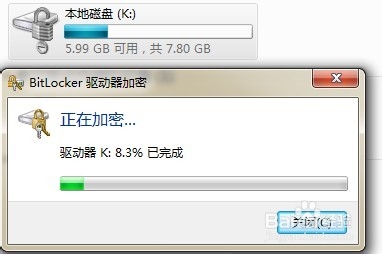
等加密过程完成后即完成了对U盘的加密,此加密过程同样适用于电脑中的所有盘符,比如D盘、E盘等。加了密的U盘在下次插入打开的时候便需要密码才能进入读取文件,如果在XP系统下则是先可以打开U盘,能看到文件,但如果想打开文件,则需要输入密码,也就是说加密的效果在xp系统下同样适用。不过在XP系统下只可以读取u盘内的文件,而不可以写入。内存卡同样适用。
有的朋友可能也想到,如果我不需要加密了,能不能解密呢?同样可以的,这里简要的讲一下步骤,进入“控制面板”,选择“系统和安全”,点击“BitLocker驱动器加密”,找到已经加密的U盘,点击“关闭BitLocker”就可以解密驱动器,按提示输入密码,或者是此前备份的恢复密钥即可完成解密,解密后盘符的小锁将会除去。
加密前请先备份u盘内文件,以防损坏!
加密过程中请勿断电,以防损坏!



