


使用电脑时常会发生找不到某个文件或文件夹的情况,这时可借助Windows XP的搜索功能进行查找,具体操作如下。
步骤1:打开“我的电脑”窗口,单击工具栏中的“搜索”按钮打开“搜索助理”任务窗格。也可以选择“开始”>“搜索”菜单,打开“搜索结果”窗口。
步骤2:在“您要查找什么?”下方单击所需的搜索选项,例如,单击“所有文件和文件夹”选项,如图1所示。

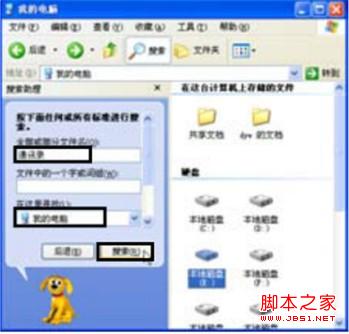
步骤3:在“全部或部分文件名”编辑框中输入要查找的文件或文件夹的名称;在“在这里寻找”下拉列表中选择希望搜索的位置。设置好后,单击“搜索”按钮(参见图2),系统开始查找,并在右侧窗格中显示找到的文件或文件夹。
1.如果忘了文件或文件夹的完整名称,输入其中的部分名称也可以。
2.在输入文件名时还可使用通配符。常用的通配符有星号(*)和问号(?)两个。其中,代表一个或多个任意字符,“?”只代表一个字符。例如:*.*表示所有文件和文件夹;*.jpg表示4广展名为.jpg的所有文件;?ss.doc表示扩展名为.doc,文件名为3位,且必须是以ss为文件名结尾的所有文件。
3.设置合适的搜索范围很重要,由于现在的硬盘容量都很大,若把所有硬盘搜索一遍将会耗费很长的时间。若能确定文件存放的大致文件夹,可首先在步骤1中直接打开该文件夹,然后单击“搜索”按钮,这时搜索范围便会限制在该文件夹中。
4.为了让搜索速度更快,可在搜索完毕后选择“是,但使将来的搜索更快”,然后在打开的界面中选择“是的,启用制作索引服务”单选钮,再单击“确定”按钮。



