


Windows 8.1(简称Win8.1)是Win8的升级版本,主要在一些细节方面有所优化与加强,比如Win8因去掉了开始菜单,令很多用户不爽,不过Win8.1开始菜单也恢复了。Win8.1公开预览版即将发布,不少电脑爱好者朋友开始关注Win8如何升级Win8.1,以便电脑第一时间升级到Win8.1预览版甚至是正式版。
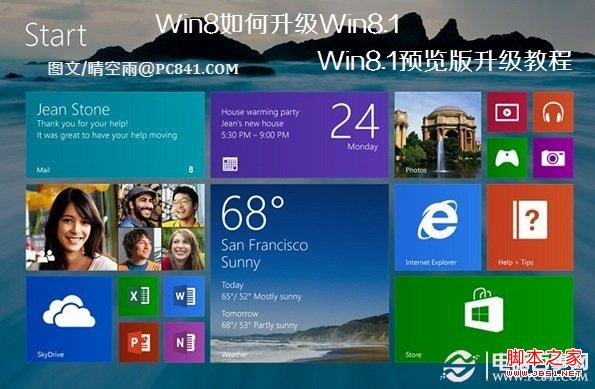
Win8如何升级Win8.1 Win8.1预览版升级教程
其实目前Win8用户可以通过Windows Store获取系统更新,另外微软还将提供ISO镜像供用户进行全新安装或者是进行双系统启动,接下来百事网小编抢先与大家分享下Win8.1预览版升级教程,后期的正式版我们将另外介绍。
注意事项:Win8和Win8 RT用户直接升级至Windows 8.1时,所有设置、数据和应用都会保留,只有当你升级了Windows 8.1预览版,然后再升级至Windows 8.1正式版才需要重新安装应用程序。所以是否要安装Wind 8.1预览版,大家需要考虑下,总体来说问题也不大。
Win8如何升级Win8.1?
1、首先Win8用户升级到Win8.1是免费的,Win8.1预览版发布后,微软将会向所有Win 8用户推送一个Win 8.1升级通知,如下图:
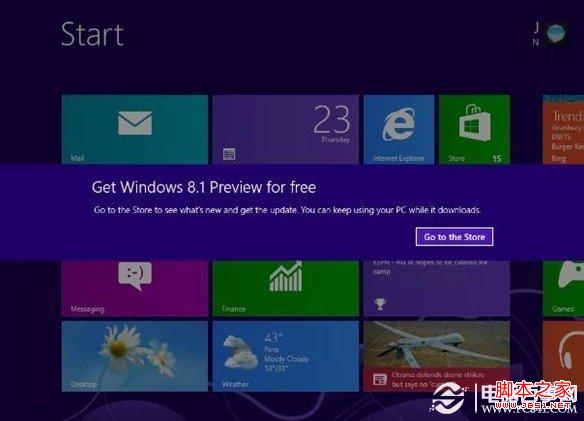
Win 8.1升级推送通知
2、之后,您可以点击提示进入Windows Store中的Windows 8.1预览版下载页面,这里将会提供Windows 8.1的更新详情介绍。
3、在Windows Store页面点击“下载”按钮获取更新包,其进程与你在Windows Store中更新其它应用程序是一样的,在安装时应用程序栏还会提供“取消”安装选项。
接下来的安装步骤就简单了,按照操作提示一步一步完成即可
4、当升级的第一部分完成后,你会看到系统提示,要求重启电脑,我们选择重启心动电脑即可。
5、重启电脑之后,你会看到熟悉的Windows安装进程界面了。接下来就是许可协议,选择接受即可。
6、再接下来是OOBE开箱即用的设置,与Windows 8的自定义设置一样。完成后,就可以登录Windows了,至此我们就成功的将Win8升级到Win8.1了。
另外后期如果Win8.1正式版发布后,也是采用类似的升级步骤。不过需要注意的是Win8升级到Win8.1预览版十分简单,按照以上操作即可,并且之前安装的应用都还在。但如果升级到Win8.1正式版,则以前安装的应用需要重新安装,因此建议大家提前备份。



