


移动是指将所选文件或文件夹移动到指定位置,而复制是指为所选文件或文件夹创建副本。下面考高分网小编就來介绍移动和复制文件或文件夹的方法。
1.使用任务窗格
步骤1:在windows xp系统中,打开放置文件或文件夹的磁盘窗口,选中需要移动或复制的文件或文件夹,然后在“文件和文件夹任务”任务窗格中单击“移动所选项目”或“复制所选项目”链接(参见图1),打开“移动项目”或“复制项目”对话框。

步骤2:在“移动项目”或“复制项目”对话框的列表框中选择目标磁盘和文件夹,单击“移动”或“复制”按钮,就可以将选中的文件或文件夹移动或复制到目标文件夹中。图2所示为移动文件和文件夹的操作。

2.使用菜单命令
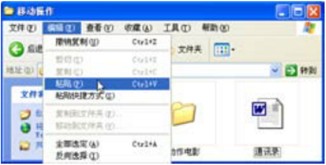
步骤1:选中需要移动或复制的文件或文件夹,然后选择“编辑”>“剪切”(或“复制”)菜单(参见图3),或者按【Ctrl+X】(或【Ctrl+C】)组合键。

步骤2:打开想要移动或复制到的目标文件夹窗口,然后选择“编辑”>“粘贴”菜单(参见图4),或者按【Ctrl+V】组合键,选定的文件或文件夹即可被移动或复制到当前文件夹中。
3.使用鼠标拖动
步骤1:单击工具栏中的“文件夹”按钮,在左侧窗格中显示文件夹列表,如图5所示。
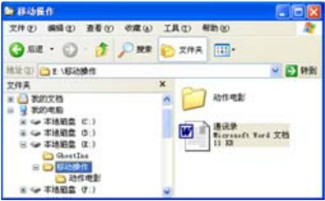
步骤2:在右侧窗格中选中要移动或复制的文件夹和文件,然后将其拖动到左侧窗格的目标文件夹上,如图6所示。
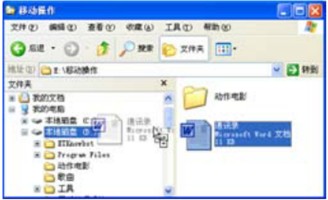
步骤3:释放鼠标左键,所选内容便被移动或复制到目标文件夹中了。其中,如果所选内容与目标文件夹位于相同磁盘(例如同为E盘),则拖动操作为移动,否则拖动操作为复制。
小知识:如果希望利用拖动方式在相同磁盘中复制文件,可在执行拖动操作时按住【Ctrl】键,此时光标将显示为带“+”号的箭头。



