下面和大家一起学习如何在Windows 7下创建宽带连接,请大家按照步骤一步一步进行操作。
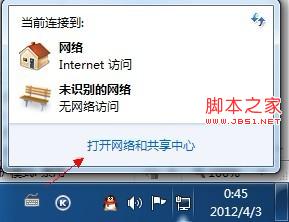
第一步、单击的右下角网络连接图标,点击“打开网络和共享中心”
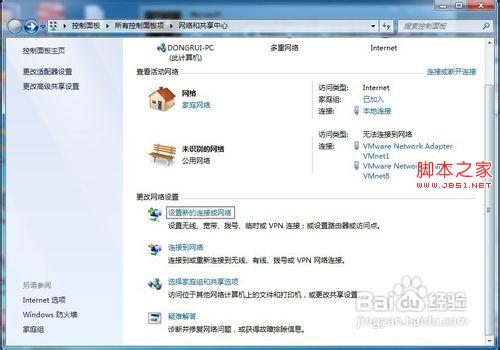
第二步、在更改网络设置中单击“设置新的连接或网络”
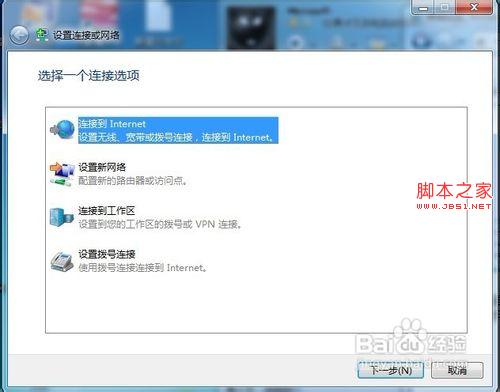
第三步、选择一个连接选项,我的是家庭网络,所以选中的是“连接到 Internet”,单击“下一步”
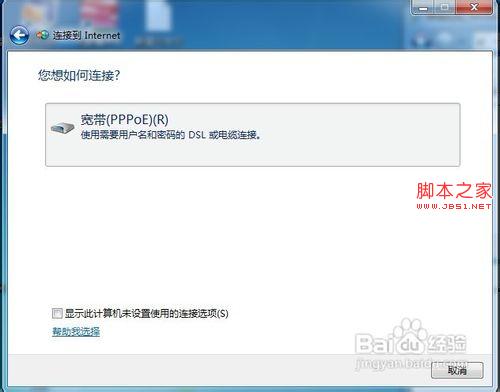
第四步、在“您想如何连接”界面下单击“宽带(PPPoE)”按钮
第五步、在此界面输入网络运营商提供的“用户名”和“密码”,并将“记住此密码”打勾,单击“连接”按钮
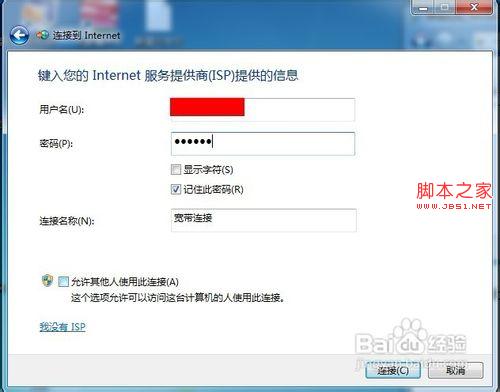
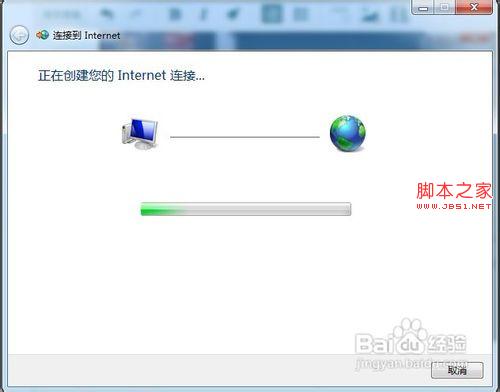
第六步、这时正在创建宽带连接和连接互联网
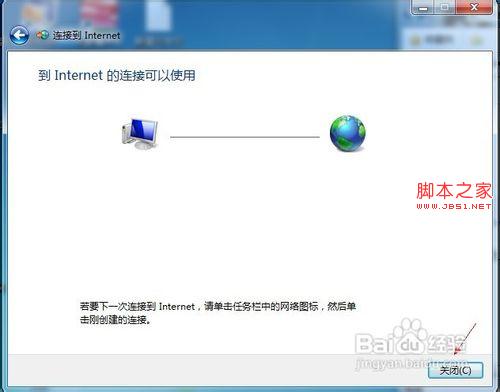
第七步、成功连接上后单击“关闭”按钮即可
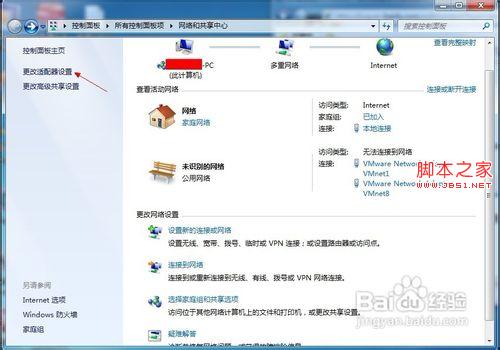
第八步、单击“网络和共享中心”界面的“更改适配器设置”
第九步、鼠标右击“宽带连接”图标,单击“创建快捷方式”按钮
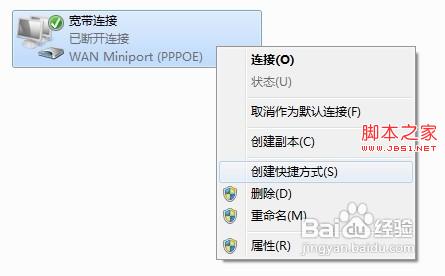
第十步、弹出“Windows 无法在当前位置创建快捷方式。要把快捷方式放在桌面上吗?”的提示对话框,单击“是”按钮
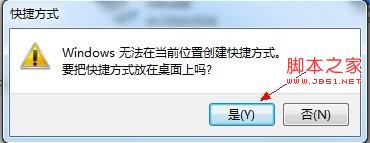
最后一步、桌面上就会创建宽带连接的快捷方式图标,鼠标右键重命名,更成自己喜欢的名称