在Win7系统中点击开始按钮,再依次选择打开“所有程序”->“附件”->”系统工具”,就能找到“任务计划程序”工具。如下图:

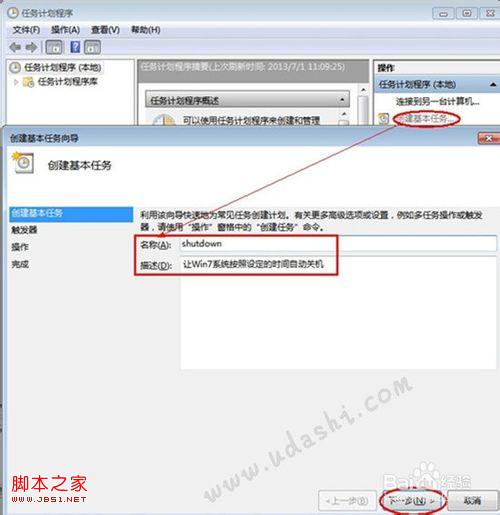
接着打开这个工具,会弹出“任务计划程序”窗口,单击右侧的“创建基本任务…”命令,就打开了“创建基本任务向导” 对话框。在“名称”文本框中,输入该任务计划的名称:shutdown,并在“描述”一栏中写上“让Win7系统按照设定的时间自动关机”再单击“下一步”按钮。以上操作见下图:
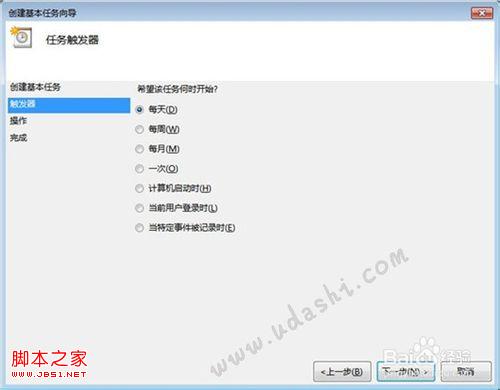
在“任务触发器”步骤中,选择合适的时间和频率,我们选择“每天”,这样在后面的步骤中才能选择固定的装机时间点,再单击“下一步”按钮:
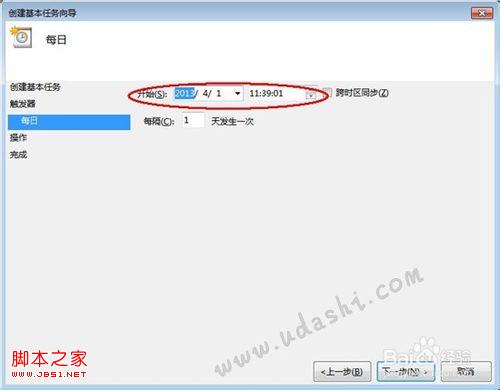
继续设置触发时间详细选项。继续点击“下一步“按钮。
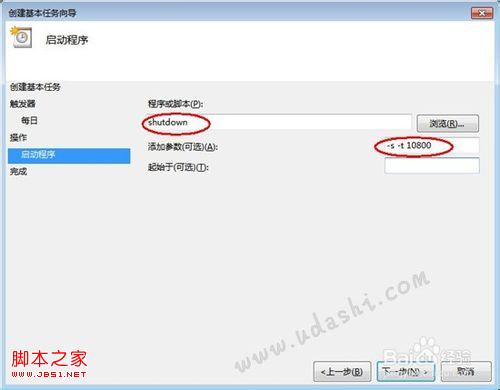
在接下来的“操作”步骤中,选择“启动程序”单选项,单击“下一步”按钮;会再次弹出一个窗口,这时在“程序或脚本“框中输入”shutdown命令,记住这里不要输入错误;然后在”添加参数“一栏输入你需要的参数,如”-s –t 10800“注意这里的时间是以秒为单位的;上面表示三小时后电脑将自动关机,再单击”下一步按钮“;
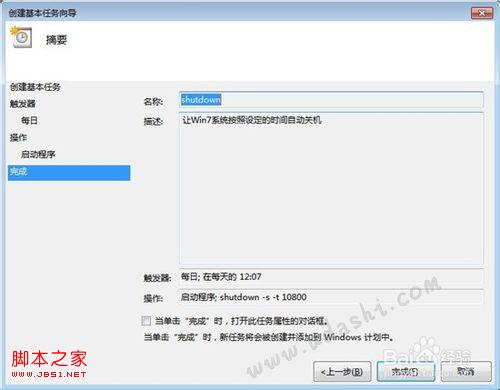
在最后的窗口中,显示这个计划任务的配置内容,无误后单击“完成”按钮即可。