


升级前需要先下载一个更新
微软如期发布了Windows 8.1预览版,如果你正在使用Windows 8,只需安装一个升级引导补丁,就能通过Windows商店直接将Win8升级至Windows 8.1预览版。当然,如果你还没有Windows 8,稍后也可以单独下载Windows 8.1预览版的安装文件镜像。
废话不多说,现在起Windows 8用户访问Windows 8.1预览版下载页面,安装一个升级前置补丁后即可进入应用商店安装Windows 8.1升级文件。具体步骤如下:
首先登录这个页面:http://windows.microsoft.com/zh-cn/windows-8/download-preview
接着点击页面上的“获取更新”,下载并安装这个升级前置补丁。

升级前需要先安装一个小补丁


安装完前置补丁后重启系统
升级过程其实非常简单
等这个前置补丁安装完成后会要求重启系统,点击立即重启,待重启之后再次登录系统就会收到Windows 8.1的升级提示。
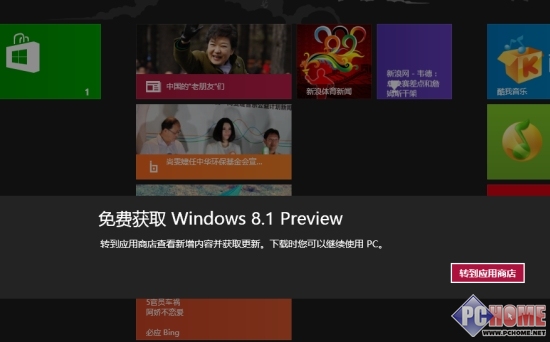
Windows 8.1预览版升级提示
点击提示信息上的“转到应用商店”,可以看到一个单独的Windows 8.1升级页面。升级所需的文件大约有2GB(32位系统),下载需要一些时间。

Windows 8.1升级页面
点击“下载”开始下载升级文件,当下载进度大约到50%左右的时候,就会开始进行升级前的各项准备工作,比如检查兼容性,应用更改等一系列工作。
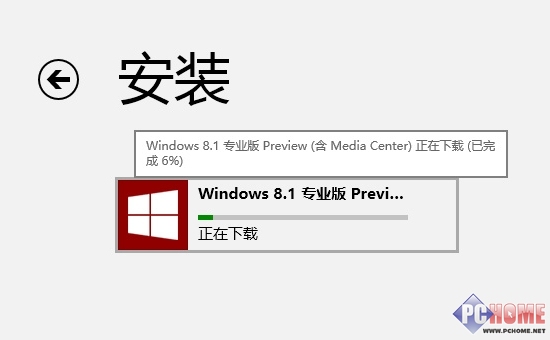
正在下载Windows 8.1升级文件

开始安装前的提示
到这里之后,我们只需耐心的等待系统完成后续工作,整个过程并不会花费太多时间(视各自的网络速度,下载耗时会有不同)和操作,安装进度末尾会提示需要几次重启,按照提示操作即可。很快Windows 8.1就在你的眼前了。



