


一、更改驱动器号的具体操作步骤如下:
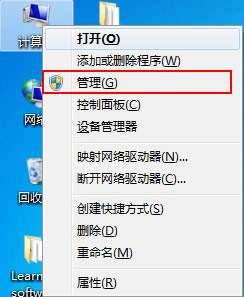
1、win7操作系统来执行更改路径的话,是先在桌面上右击单击“计算机”即可弹出一个属性窗口,然后点击“管理”按钮即可弹出计算机管理对话框,在依次点击“计算机管理--磁盘管理”如下图所示:
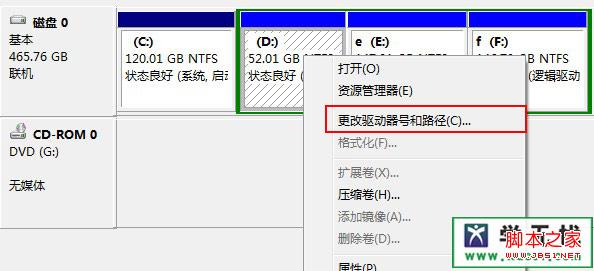
2、选中你需要更改驱动器号的驱动磁盘(这里用D盘来举例),右击该驱动磁盘,在选择“更改驱动器号和路径”如下图所示:
3、执行操作之后,会弹出一个更改驱动器号和路径的对话框,在点击“更改”按钮,在上面的下拉列表中选择一个驱动器号即可。选好驱动器号点击“确定”按钮---“确认”对话框。如图所示:
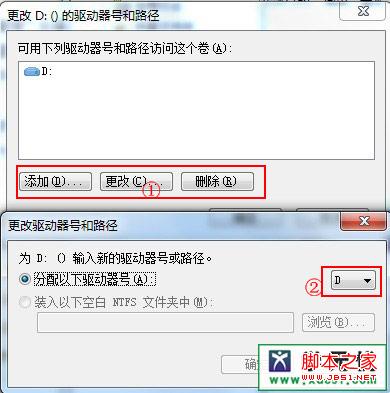
需要注意的是如果硬盘中有NTFS格式的分区的话,那么“更改驱动器号和路径”中的“装入以下空白NTFS文件夹中”就会变为可用状态。当然你在上图点击“删除”按钮的话也是可以将驱动器一并删除掉,但是删除掉之后本身磁盘里面的空间会转移到未使用的磁盘空间上,必须重新对这些空间进行分配,下面开始重新分配一下盘符选中没有盘符的空间,右键选择更改驱动号和路径,选择添加按钮,添加磁盘驱动器号进行分配即可。
二、建议大家一般情况不要去随意的更改你的驱动器号,可能会出现一些未知故障。更改驱动器号和路径会出现哪些问题呢?
更改驱动器号之后就可能会造成你的应用程序的快捷方式因为找到路径,路径错误而导致打不开的现象。因为我们修改了驱动器号的盘符符号,而在注册表中快捷方式的地址是没有修改,这样就会出现路径错误及参数不对的现象。如果你一定要更改你的驱动器号的话,建议在更改驱动器号的时候最好是将盘符上面一些重要文件保存到另一磁盘,防止出现错误,以免数据被丢失而后悔莫及。



