栏目分类:
子分类:
返回
名师互学网用户登录
快速导航关闭
当前搜索
当前分类
子分类
实用工具
热门搜索
名师互学网 > IT > 系统运维 > 运维 > Windows

WIN7和XP系统在局域网共享设置方法(图文)

Windows 更新时间: 发布时间: IT归档 最新发布 模块sitemap 名妆网 法律咨询 聚返吧 英语巴士网 伯小乐 网商动力

问题现象
Windows XP和Windows 7系统的计算机通过局域网互联时,经常出现安装Windows XP系统的计算机很难在网上邻居中找到安装Windows 7系统的计算机的情况,反之也一样。具体表现就是网上邻居中可以显示计算机名但无法访问,或者根本找不到对方的计算机。

  问题分析

  在访问权限方面,WIN7确实做了诸多限制,通过对WindowsXP和Windows7操作系统的设置,可以实现Windows 7 和 Windows XP系统的局域网互连互通以及文件共享。

  设置前必须先要关闭系统的防火墙(Mcafee、诺顿等)。若必须使用防火墙功能,建议用户咨询一下杀毒软件公司具体的局域网的权限设置方法。

  解决方案
一、WindowsXP系统的设置方法:

  设置共享可能对你电脑中的资料安全有负面影响,自己要对保密、安全、共享之间作个平衡。为了提高安全性,建议使用NTFS磁盘格式,并对隐私文件设置读写权限。

  1、WIN7系统设置方法:

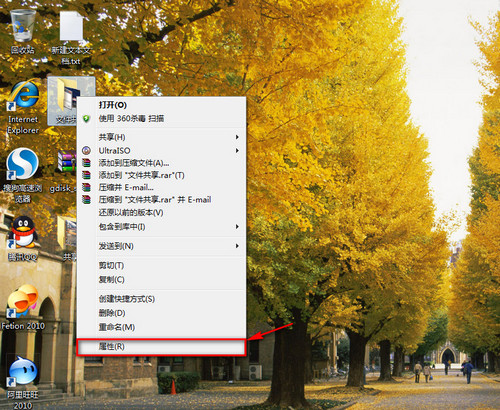
  选择要共享的文件夹


WIN7和XP系统在局域网文件共享设置方法(图文)

  右键点击文件夹属性


WIN7和XP系统在局域网文件共享设置方法(图文)

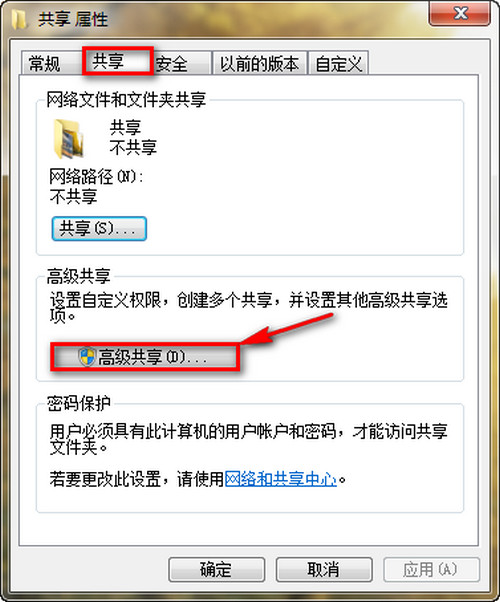
  设置文件夹高级共享选项


WIN7和XP系统在局域网文件共享设置方法(图文)


WIN7和XP系统在局域网文件共享设置方法(图文)

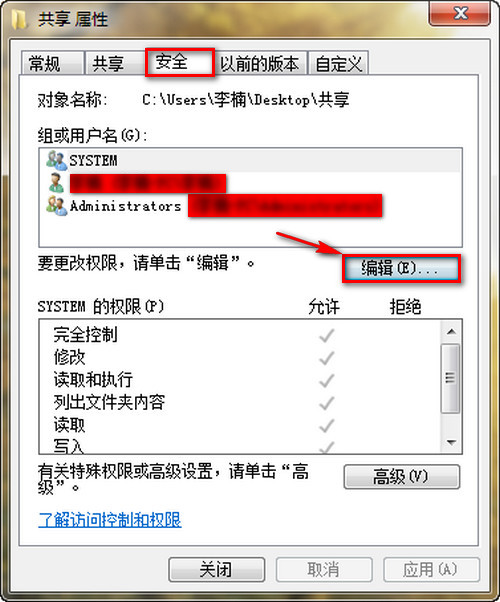
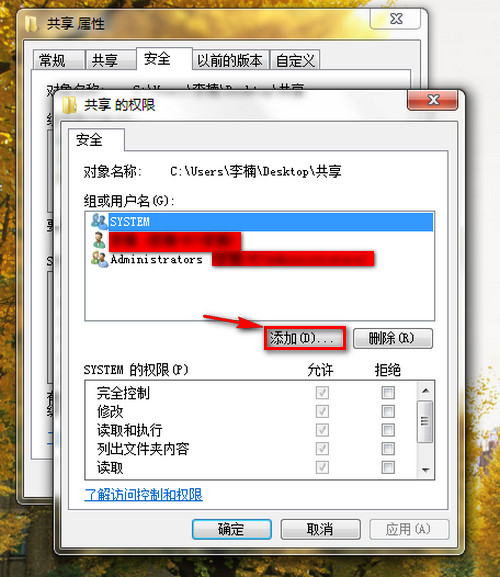
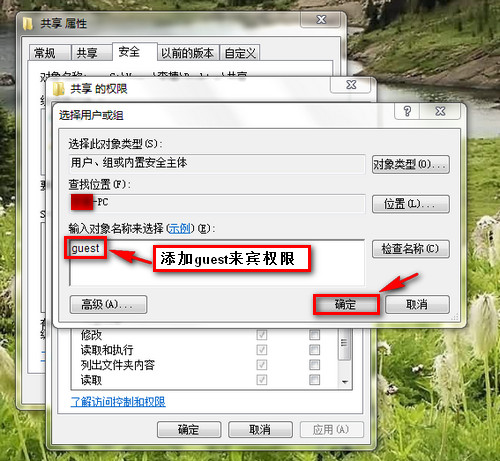
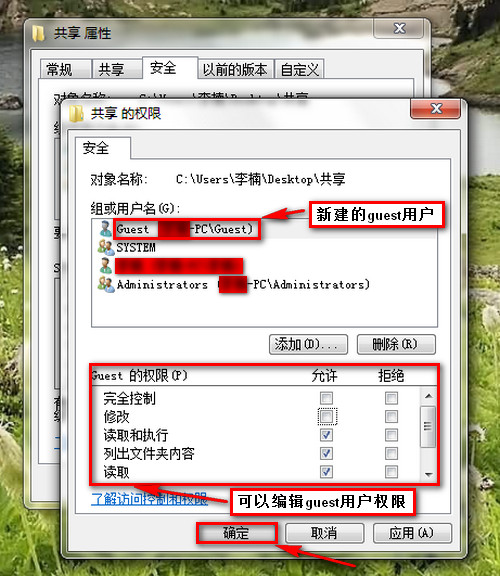
  共享后选择安全选项,添加来宾权限


WIN7和XP系统在局域网文件共享设置方法(图文)


WIN7和XP系统在局域网文件共享设置方法(图文)


WIN7和XP系统在局域网文件共享设置方法(图文)


WIN7和XP系统在局域网文件共享设置方法(图文)

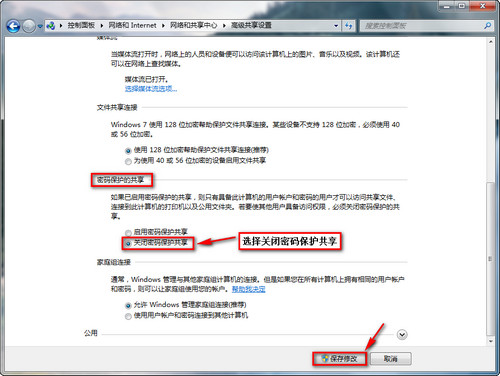
  有时两台计算机访问共享文件时会提示输入密码是由于WIN7端没有关闭密码保护共享,下面是关闭密码保护共享方法:

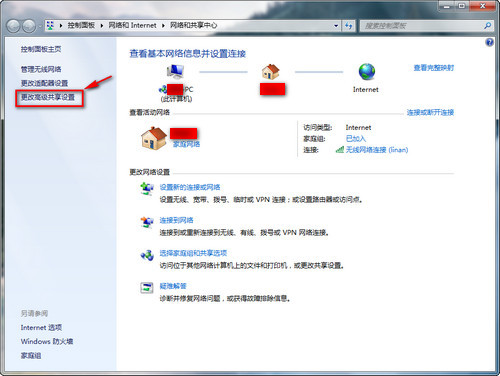
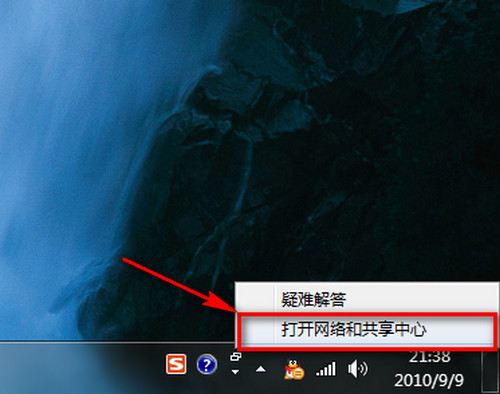
  鼠标右键点击无线网络图标,选择打开网络和共享中心

WIN7和XP系统在局域网文件共享设置方法(图文)

  点击更改适配器设置


WIN7和XP系统在局域网文件共享设置方法(图文)

  关闭密码保护共享,确定退出


WIN7和XP系统在局域网文件共享设置方法(图文)

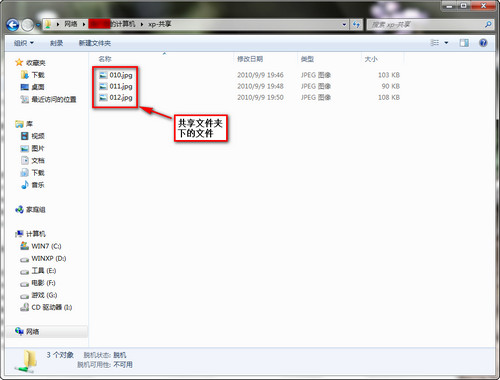
  WIN7计算机的共享设置完毕,从XP计算机端就可以访问共享的文件夹了。

  2、XP端访问WIN7端的方法:

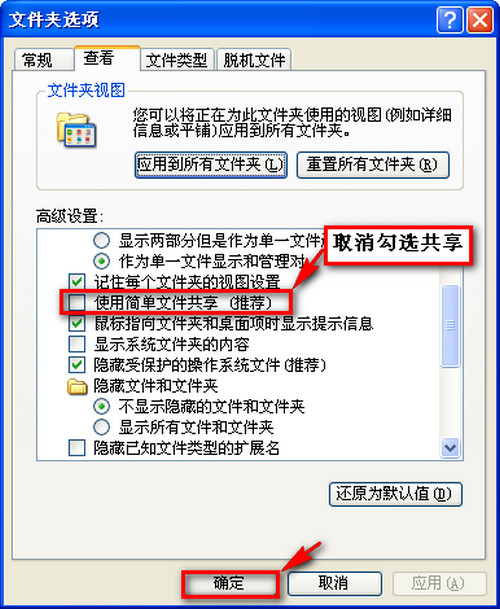
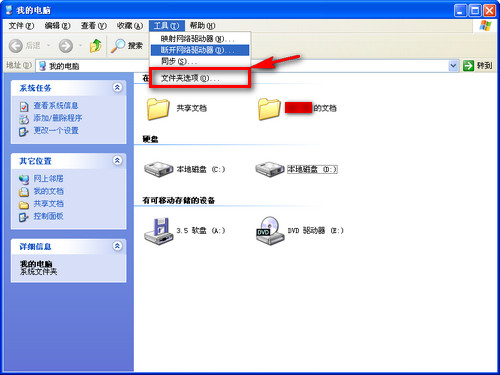
  首先要设置XP端文件共享方式

WIN7和XP系统在局域网文件共享设置方法(图文)

  选择查看选项取消勾选简单共享后确定


WIN7和XP系统在局域网文件共享设置方法(图文)

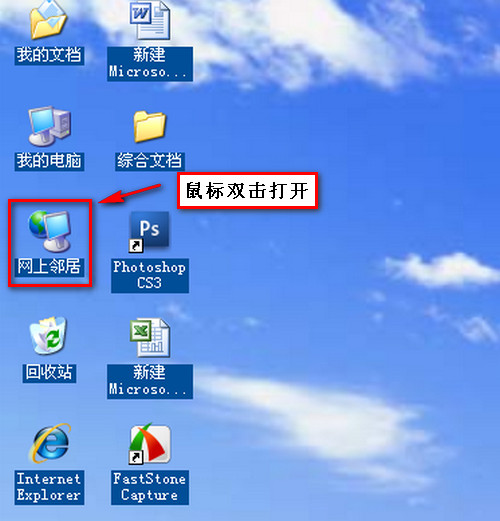
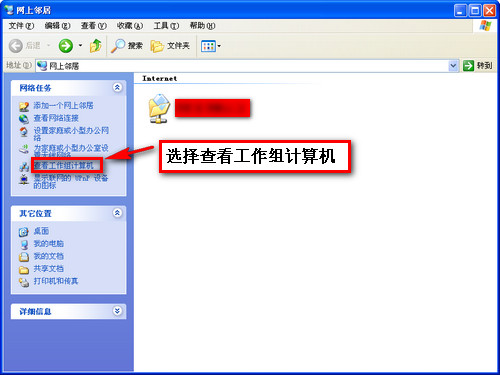
  打开网上邻居


WIN7和XP系统在局域网文件共享设置方法(图文)


WIN7和XP系统在局域网文件共享设置方法(图文)

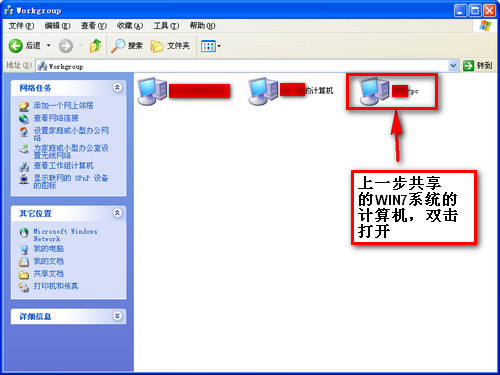
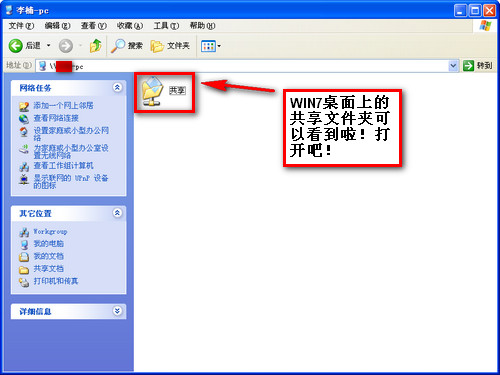
  现在可以看到共享的WIN7端计算机了,赶紧打开吧


WIN7和XP系统在局域网文件共享设置方法(图文)

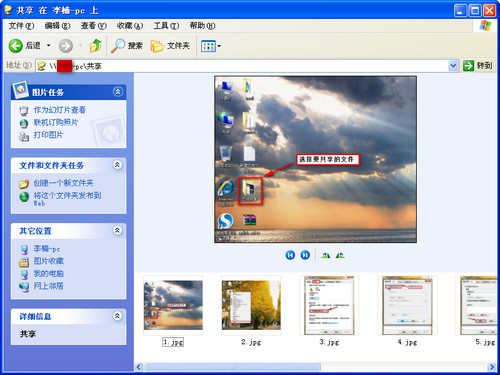
  现在可以看到WIN7端共享的文件了


WIN7和XP系统在局域网文件共享设置方法(图文)

  文件夹里的图片


WIN7和XP系统在局域网文件共享设置方法(图文)

  3、XP端共享文件夹设置方法:

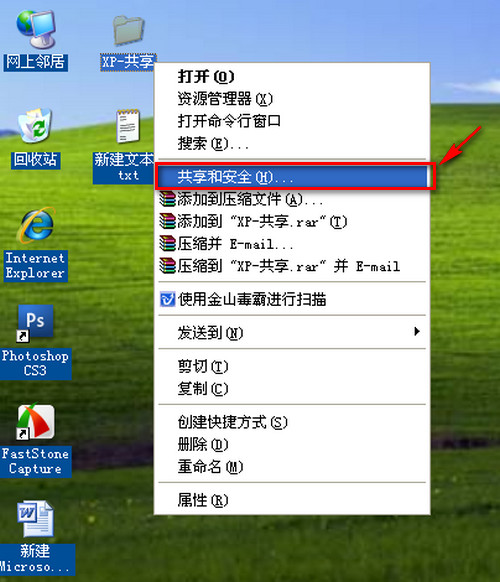
  选择要共享的文件夹,点击鼠标右键选择共享和安全

WIN7和XP系统在局域网文件共享设置方法(图文)

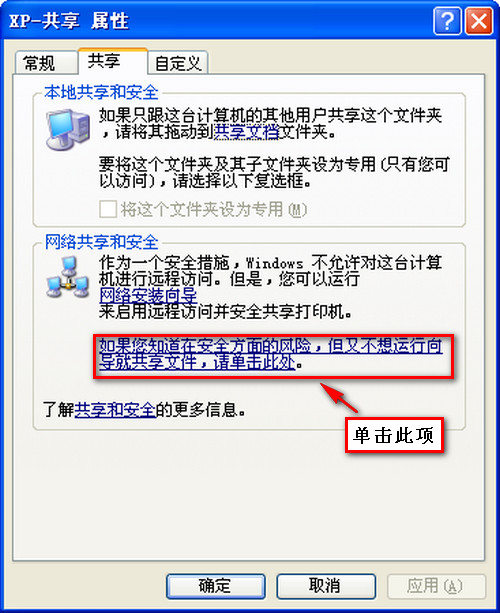
  选择共享选项,单机如图所示位置


WIN7和XP系统在局域网文件共享设置方法(图文)

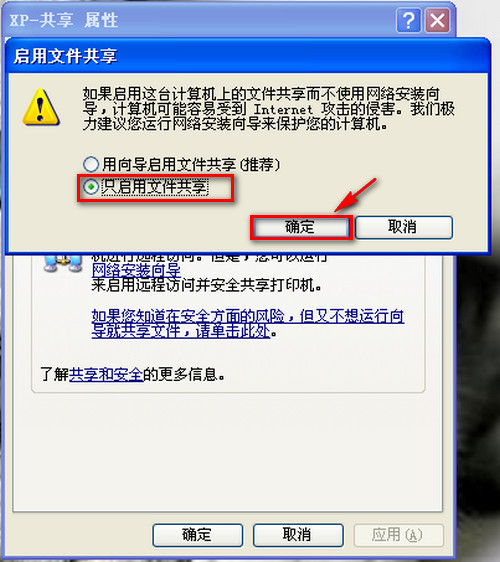
  启用文件共享


WIN7和XP系统在局域网文件共享设置方法(图文)

  选择共享此文件夹,确定


WIN7和XP系统在局域网文件共享设置方法(图文)

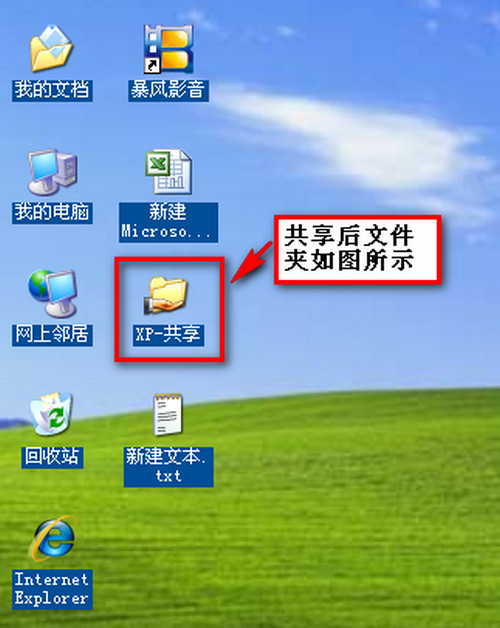
  文件夹共享后图标如图所示:


WIN7和XP系统在局域网文件共享设置方法(图文)

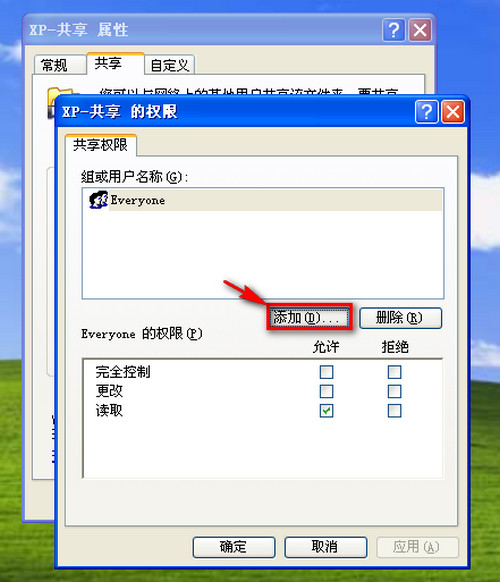
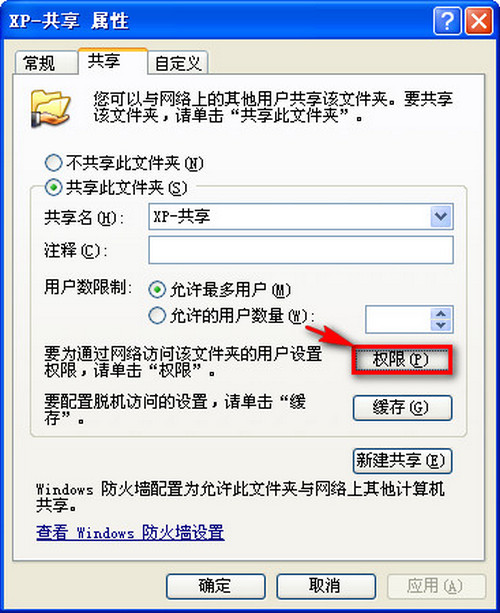
  共享后目前还是无法让WIN7端访问共享文件夹,需要添加访问权限,再次打开文件夹共享和安全选项设置权限

WIN7和XP系统在局域网文件共享设置方法(图文)

  添加来宾账户


WIN7和XP系统在局域网文件共享设置方法(图文)

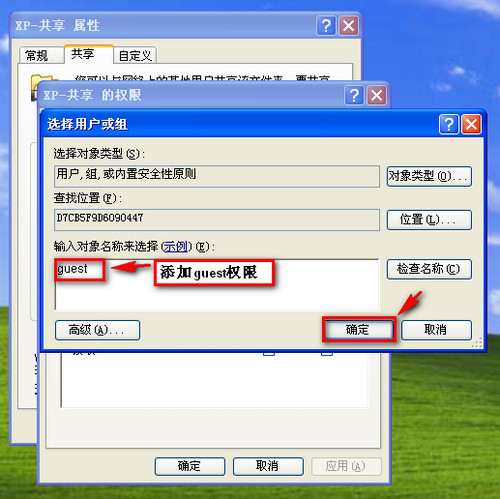
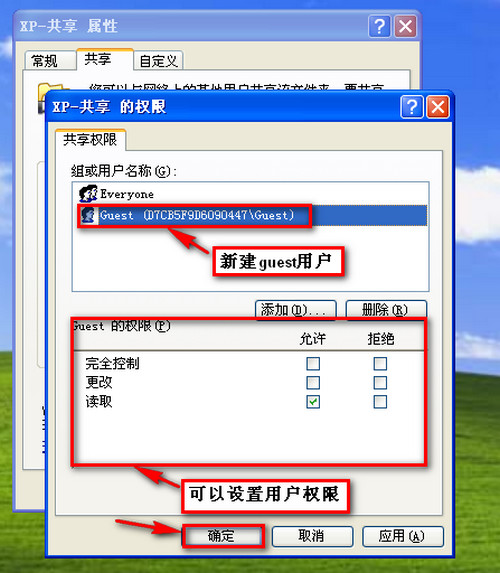
  与WIN7端一样,XP下也需要添加guest权限,添加后确定


WIN7和XP系统在局域网文件共享设置方法(图文)

  可以设置guest用户的访问权限,这里设置为可以读写,设置后确定关闭对话框

WIN7和XP系统在局域网文件共享设置方法(图文)

  XP端已经设置完毕,现在可以使用WIN7端来访问共享的文件夹了

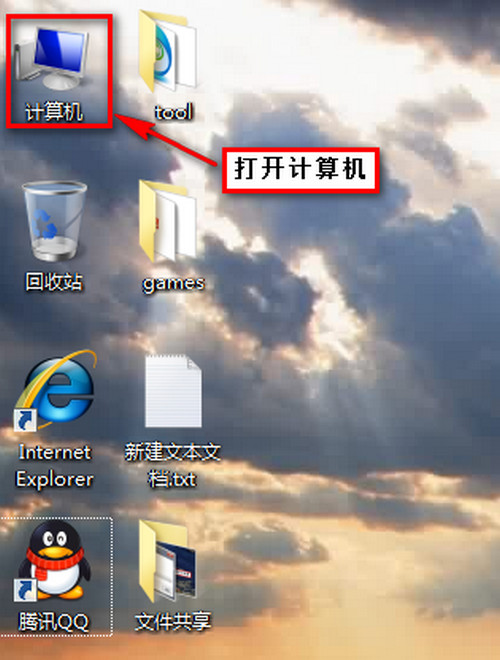
  4、WIN7下访问XP共享文件的方法:

WIN7和XP系统在局域网文件共享设置方法(图文)

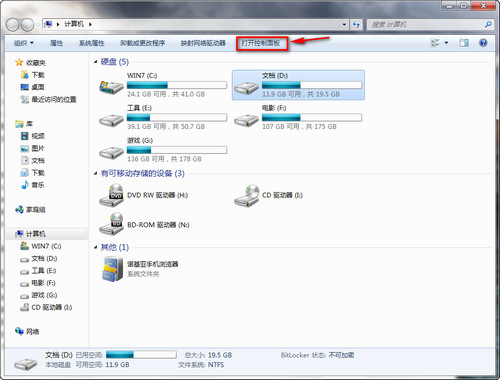
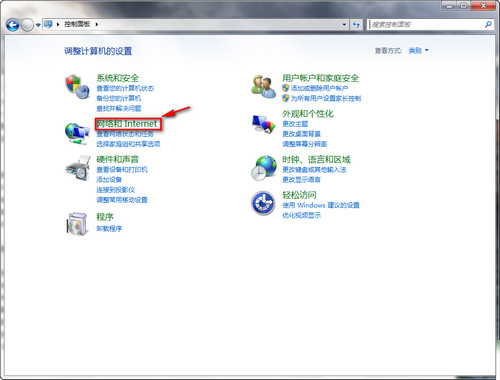
  点击打开控制面板


WIN7和XP系统在局域网文件共享设置方法(图文)

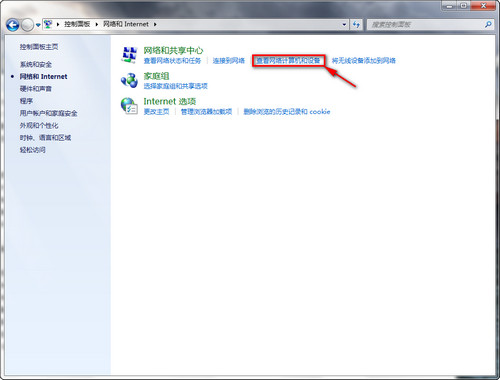
  选择网络和Internet


WIN7和XP系统在局域网文件共享设置方法(图文)

  选择查看网络计算机和设备,如图:


WIN7和XP系统在局域网文件共享设置方法(图文)

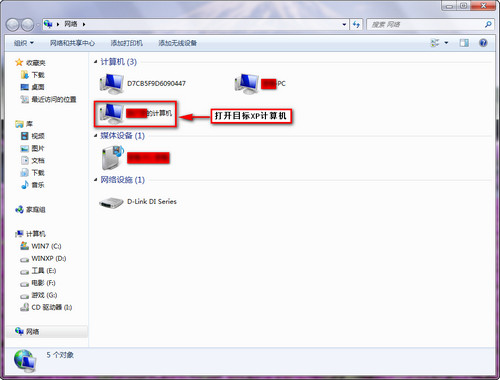
  刚才共享文件的XP端计算机可以看到啦,赶快打开吧!


WIN7和XP系统在局域网文件共享设置方法(图文)

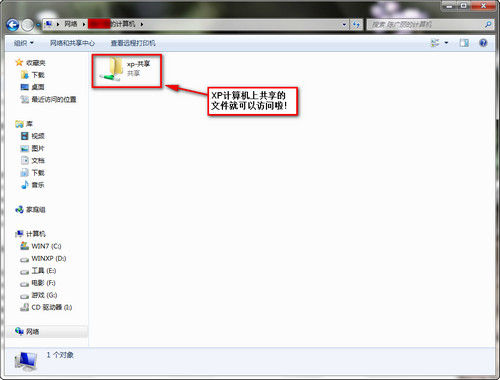
  XP端的共享文件夹


WIN7和XP系统在局域网文件共享设置方法(图文)

  同样可以正常访问


WIN7和XP系统在局域网文件共享设置方法(图文)

  整个设置共享过程就结束了,如果想共享其他文件,可以直接设置文件为共享并添加guest权限即可访问。

转载请注明:文章转载自 www.mshxw.com
本文地址:https://www.mshxw.com/it/204237.html
我们一直用心在做
关于我们 文章归档 网站地图 联系我们

版权所有 (c)2021-2022 MSHXW.COM

ICP备案号:晋ICP备2021003244-6号