


Win7系统已经成为时下市场占用率最高的主流操作系统,不过依旧有不少电脑爱好者还停留在XP系统的操作习惯,对于一些Win7系统细节问题,依然不够了解。比如最近有小编一朋友想设置一下文件夹选项,将Win7的隐藏文件显示出来,但郁闷的是找不到Win7文件夹选项在哪。由于Win7与XP系统,在文件夹选项位置上有所不同,相信也有很多小白童鞋会遇到类似问题,此文谨献给有类似疑问额电脑菜鸟们。
其实要找到Win7文件夹选项设置入口相当简单,只需三步即可,详细步骤如下:
一、首先从Win7桌面点击“计算机”进入到计算机管理里边。
二、进入计算机后,我们只需点击最左上角“组织”旁边的下拉箭头,然后选择“文件夹和搜素选项”,如下图所示:
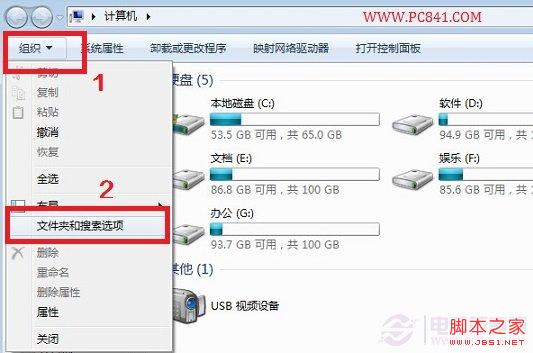
Win7文件夹和搜素选项
三、之后我们就成功打开了Win7文件夹选项设置界面了,大家如果有一些文件相关设置需求或者需要显示或者隐藏文件的话,即可在这里边进行设置了,如下图:
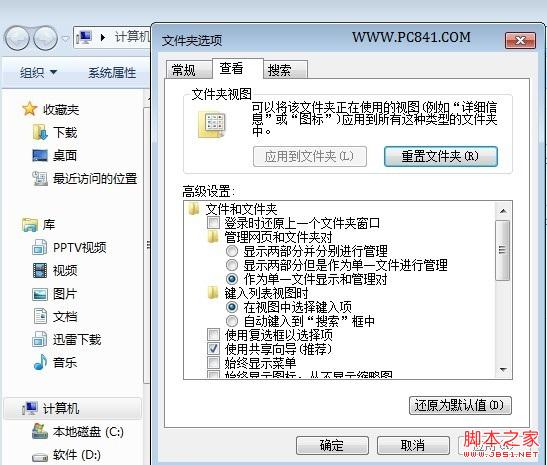
Win7文件夹选项在哪 简单三步快速打开Win7文件夹选项
怎么样,是不是通过以上简单三步即可轻松找到Win7文件夹选项呢?



