


win8系统最大的变化就是改变了windows27年只用习惯的开始按钮,这使得关机也要折腾一下,本人刚开始使用时也找了半天找不到关机按钮,最后找到了,却也发现原来这关机也这么麻烦,现在教大家怎么关机,也教下怎么设置快键关机。
具体步骤:
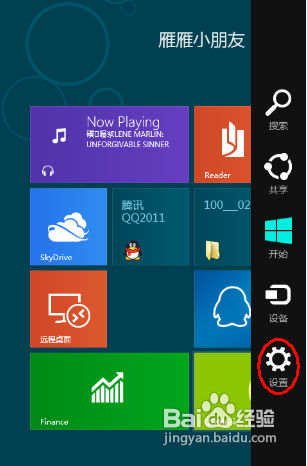
1先看下正常的关机方法吧:我们需要在右侧的的开始菜单中找到设置按钮,通过设置按钮进入到关机界面。
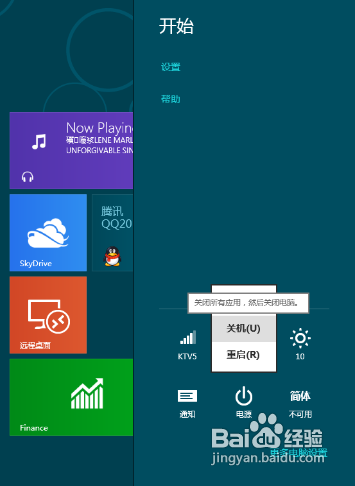
2关机界面同样显示在右侧,点击“电源”按键之后,会出现“睡眠”“关机”和“重启”三个按钮,用户可选择相应设置。
点击一下就关机了,win8关机很快的哦……
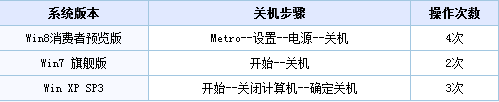
win8的关机步骤要走4步,比起win7多两步,比xp多一步
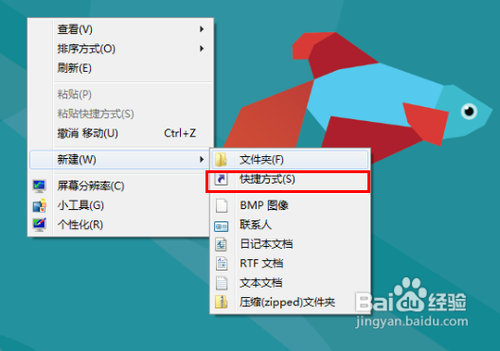
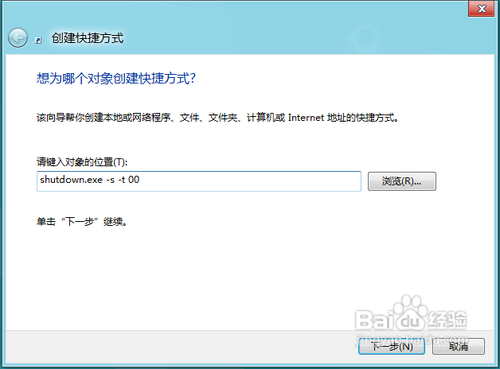
3现在设置在“开始”屏幕中创建关机图标。右键桌面新建一个快捷方式
4关机代码输入,在对象的位置中输入“shutdown.exe -s -t 00”
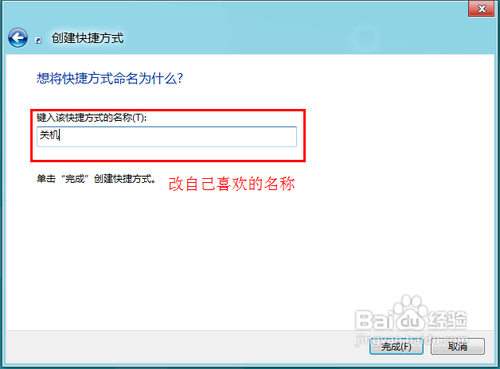
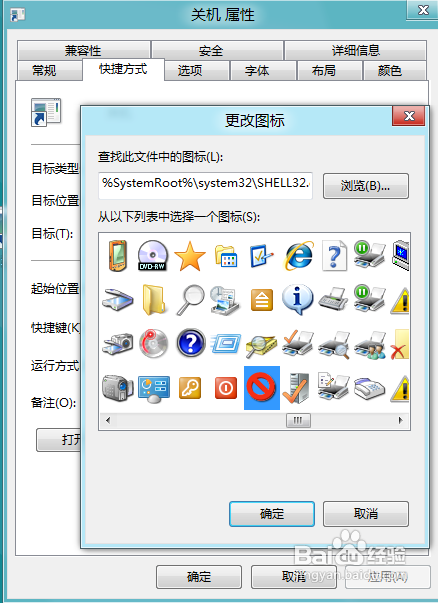
5更改快捷方式默认图标,在快捷图标单击右键属性,换个中意的快捷方式图标。
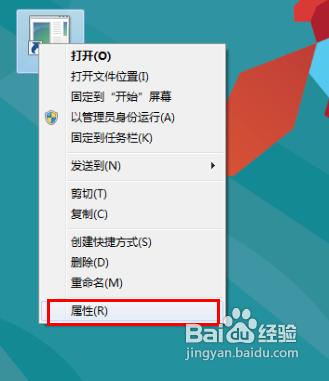
6点击“更改图标”
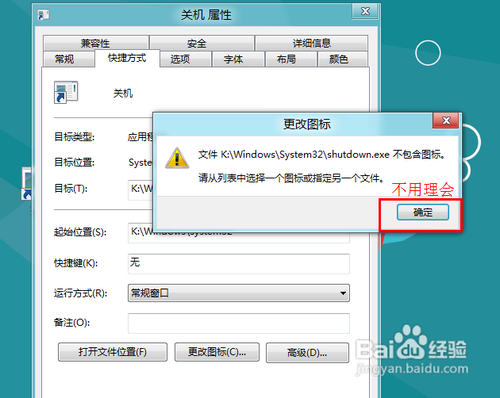
7选择自己喜欢的图标即可
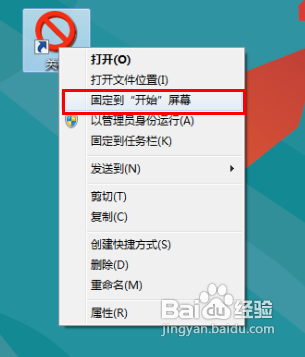
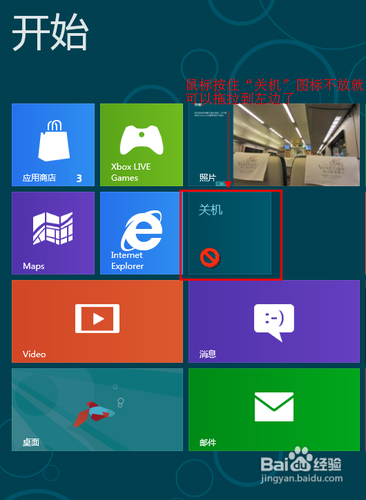
8最后关机快捷键完成,右键点击“固定到‘开始’屏幕”,就完成了。
注意事项
关机键很大,最好还是放右边好点,不然一不小心就按到了。



