


首先将鼠标滑动至屏幕右下角调出Charm栏,然后选择设置,接着选择“电脑信息”。在“系统”窗口左侧的最下方,我们能够看到“性能信息和工具”的选项。
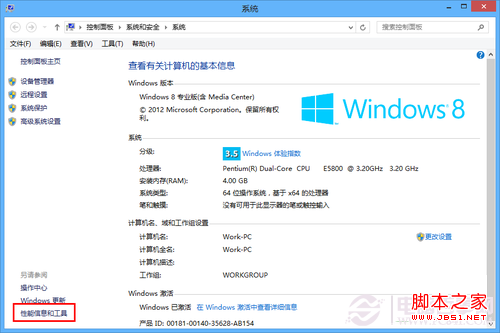
性能信息和工具入口
进入性能管理界面后把目光移到左侧的“高级工具”,在这里我们就能看到很多性能管理的工具了,包括“打开性能监视器”、“打开资源监视器”以及“打开磁盘碎片整理程序”等等。
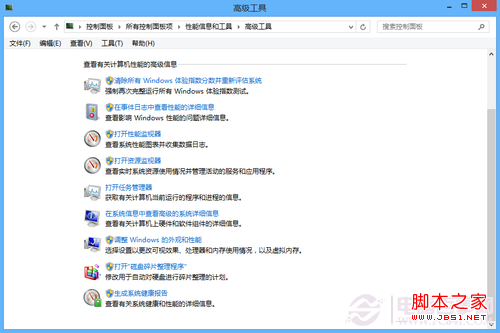
高级工具
点击“打开磁盘碎片整理程序”之后我们就进入了“优化驱动器”界面。在这里对磁盘进行分析和优化,并在“更改设置”中设定每天、每周或是每月对磁盘进行一次自动优化。这样就不用我们每次来手动优化了。
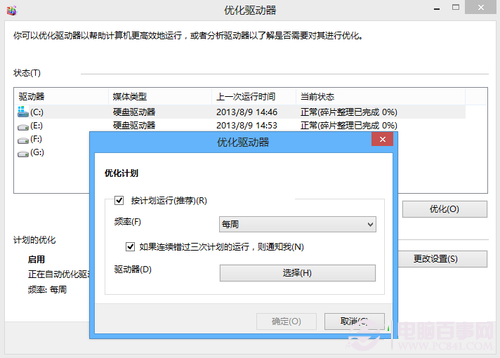
优化驱动器设置
此外我们还可以通过“生成系统健康报告”来获取完整详细的系统状况报告,以便根据它来对目前系统中存在的问题进行针对性的处理。
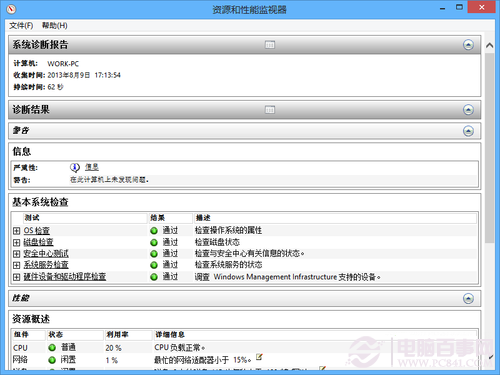
系统诊断报告



