


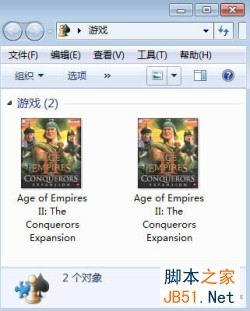
Win7系统自带的许多小游戏深得用户们的喜爱,比如扫雷、纸牌、空档接龙等等,空闲时间直接从Windows系统中调出小游戏,既可以放松心情又能锻炼脑筋。但是有些朋友打开Win7开始菜单中的“游戏”选项,却找不到熟悉的Win7小游戏(如下图),这是怎么回事呢?原来,Win7专业版默认关闭了自带游戏功能,只需简单的设置就可以找回win7系统自带的小游戏啦!
方法一:
小勇点了一下Win7桌面左下角的圆形开始按钮,在搜索框中输入“打开”,选择“打开或关闭Windows功能”。

Win7系统弹出一个名为“Windows 功能”的新窗口,哇!这里可以看到非常多的Win7系统组件,前面打勾的的项目就是当前系统中已经安装的系统组件。不同版本的Win7中显示的组件数量也会有所不同,比如Win7家庭普通版上就没有Table PC、Windows Media Center、Windows DVD Maker等组件。
Win7设置中,整个游戏分类都没有勾选,自然看不到Win7小游戏啦。勇勾选需要启用的Win7的游戏,然后点击“确定”按钮保存设置。
如果以后需要停用或者启用某个Win7工具或者组件,用相同的办法再次打开“Windows 功能”窗口,再次勾选、确认、重启Win7就可以了。非常方便�


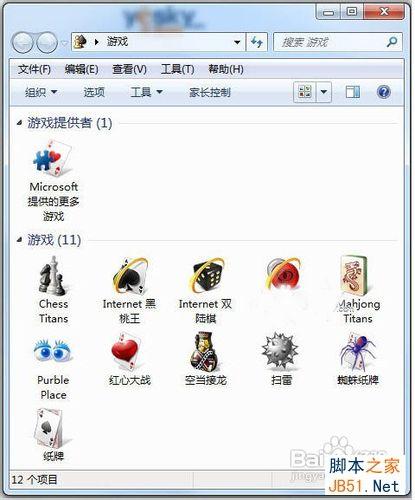
现在,我们熟悉的Win7小游戏就回来了!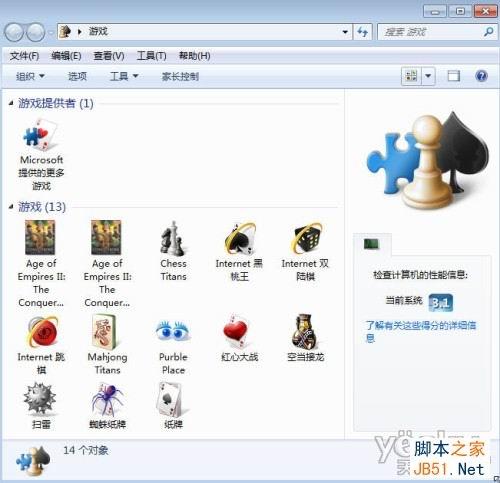
方法二:

点击Win7桌面左下角的圆形开始按钮,依次选择“控制面板—程序”,在“程序和功能”下选择“打开或关闭Windows功能”。Win7系统会弹出一个名为“Windows 功能”的新窗口(如下图),这里包含很多的Win7系统组件,前面打勾的的项目就是当前系统中已经安装的系统组件。不同版本的Win7中显示的组件数量也会有所不同,比如Win7家庭普通版上就没有Table PC、Windows Media Center、Windows DVD Maker等组件。
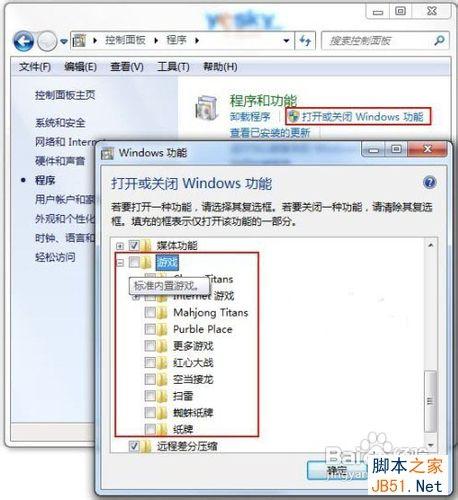
如果当前windows7旗舰版设置中整个游戏分类都没有勾选,自然看不到Win7小游戏。我们只需勾选需要启用的Win7的游戏,然后点击“确定”按钮保存设置就可以了。
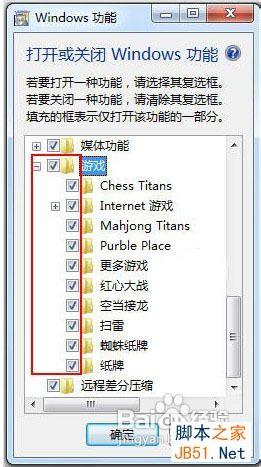
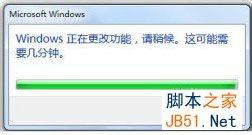
现在,我们熟悉的Win7自带小游戏就回来了!周末时间正好轻松娱乐一下。
有了“Windows 功能”灵活的设置机制,我们在需要停用或者启用某个Win7工具或者组件时,可以用上面的方法轻松勾选、确认。如果自己Win7系统中有部分系统组件和工具平时很少用到,取消一些长期不用的Win7系统工具和系统组件对提高系统效率和速度也有帮助



