栏目分类:
子分类:
返回
名师互学网用户登录
快速导航关闭
当前搜索
当前分类
子分类
实用工具
热门搜索
名师互学网 > IT > 系统运维 > 运维 > Windows

Win7如何利用自带的DVD Maker软件制作照片视频

Windows 更新时间: 发布时间: IT归档 最新发布 模块sitemap 名妆网 法律咨询 聚返吧 英语巴士网 伯小乐 网商动力

Win7如何利用自带的DVD Maker软件制作照片视频

  Win7系统自带了Windows DVD Maker软件,点点鼠标就可以轻松把照片、视频、音乐、文字等元素编在做成DVD视频光盘,方便和亲朋好友一起分享。

  点击Win7桌面左下方“开始”圆形按钮,在搜索框里输入“DVD”,然后从搜索结果中点击“Windows DVD Maker”。


Win7如何利用DVD Maker制作照片视频

  Windows DVD Maker是一个操作简单的智能的视频光盘软件,可以制作包含视频和数码照片的DVD光盘,软件提供了很多专业外观的菜单、场景选择等,用户操作过程十分简单。第一步就是点击“选择照片和视频”按钮。
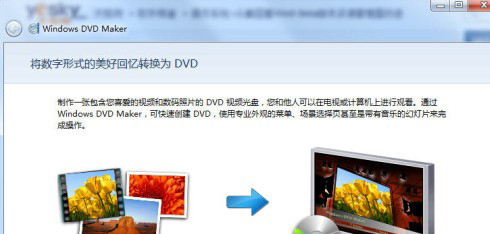

Win7如何利用DVD Maker制作照片视频

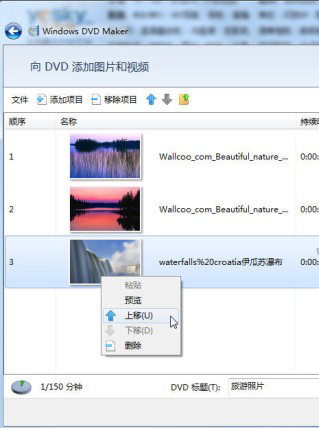
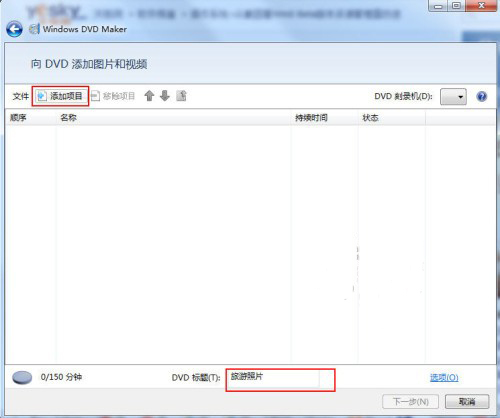
  点击“添加项目”添加需要刻录到DVD中的照片、视频等素材。在这里可以自己输入dvd标题文字。

Win7如何利用DVD Maker制作照片视频

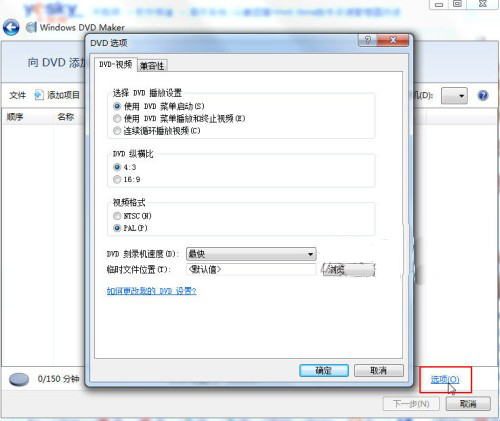
  点击“选项”按钮可以设置DVD视频的一些播放、纵横比、视频格式、刻录速度等等。

Win7如何利用DVD Maker制作照片视频

  添加完照片视频等素材后还可以灵活增加删除、修改顺序。


Win7如何利用DVD Maker制作照片视频

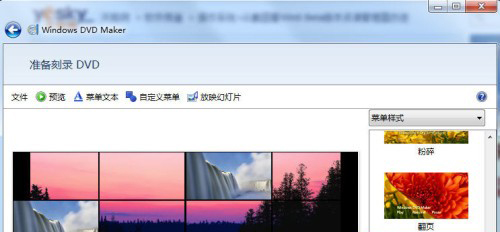
  点击“下一步”,我们可以从软件提供的丰富切换效果中选择自己喜欢的效果,比如下图是“视频墙”效果。

Win7如何利用DVD Maker制作照片视频

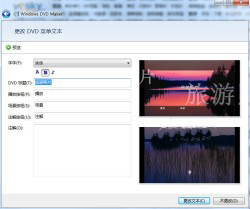
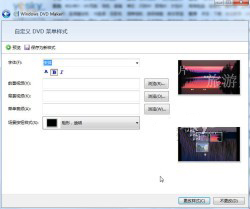
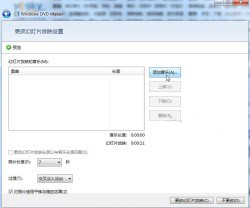
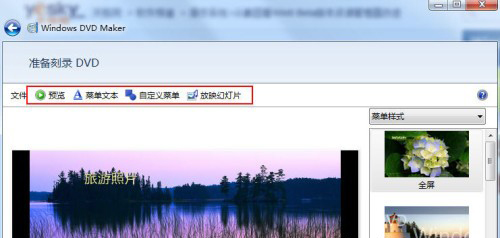
  点击“预览”、“菜单文本”、“自定义菜单”、“放映幻灯片”等,可以方便地预览视频效果、设置菜单文本的字体内容、自定义菜单样式等等。

Win7如何利用DVD Maker制作照片视频


Win7如何利用DVD Maker制作照片视频


Win7如何利用DVD Maker制作照片视频

 
Win7如何利用DVD Maker制作照片视频


Win7如何利用DVD Maker制作照片视频

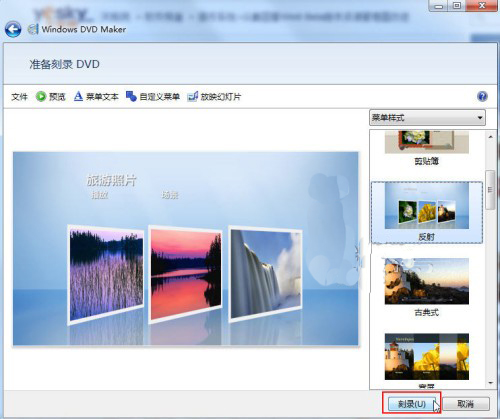
  所有的设置都选择好以后,在刻录光驱中放入空白DVD刻录光盘,点击“刻录”按钮,Win7系统和Windows DVD Maker就开始将我们制作好的视频客户到DVD光盘中了。

Win7如何利用DVD Maker制作照片视频

  注:Win7家庭高级版以上版本自带Windows DVD Maker软件,Win7家庭普通版没有这个功能。

转载请注明:文章转载自 www.mshxw.com
本文地址:https://www.mshxw.com/it/203928.html
我们一直用心在做
关于我们 文章归档 网站地图 联系我们

版权所有 (c)2021-2022 MSHXW.COM

ICP备案号:晋ICP备2021003244-6号