Win8在启动时按F8出现修复计算机选项的方法如下:
在Win7以及更早的Windows系统中,开机按shift+F8可以进入“高级启动选项”,Windows 7在默认安装情况下“高级启动选项”中是包含“修复计算机”选项的,可以进入 Windows Recovery(Windows RE)环境。如果没有,可以在系统下以管理员身份使用CMD,键入“reagentc //info”,按下回车键之后能显示一些Windows RE信息,在 “已启用 Windows RE”选项后面的值为“0”时,表示 Windows RE 为禁用状态,在确定Windows RE为禁用状态之后,再键入“reagentc //enable”命令行,按下“回车”键,来重新启用 Windows RE。
但是,因为微软为了提高Win8的开机速度,开机快的来不及按F8,所以微软干脆取消了F8启动“高级启动项”(在Win8-DP版中间是shift+F8可以启动,但是CP版取消了),当系统出现问题的时候会自动启动高级启动选项。
也可以通过以下办法手动进入:
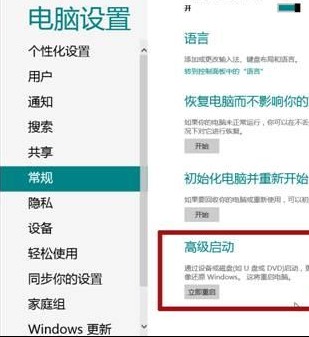
1、Win键+i键,选择更多电脑设置。

2、在“常规”选项中,最后一个“高级启动”,选择“重启”就可以。
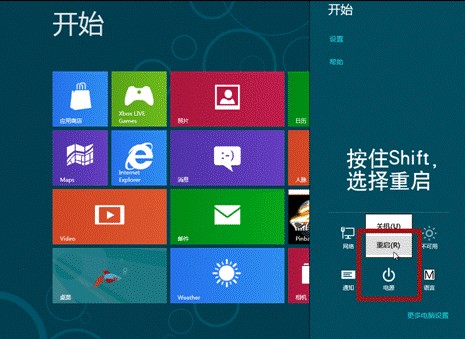
3、或者在正常选择重启的时候,按住shift键再重启。
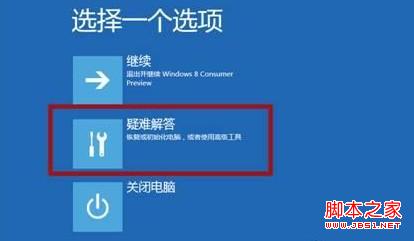
4、重启之后,发现“高级启动项”也是Metro界面,选择“疑难解答”。
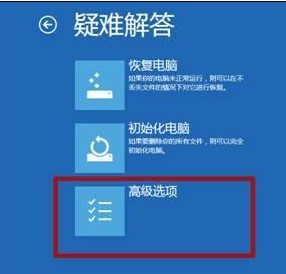
5、继续,选择“高级选项”。
6、在这里可以看到有“自动修复”。
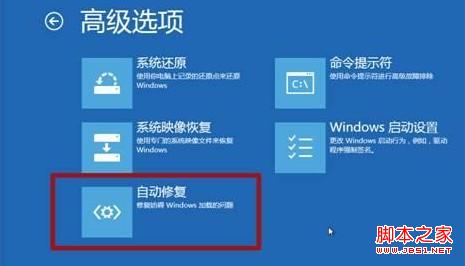
7、开始自动修复。

8、选择需要修复的账户。

9、输入账户密码。

10、继续。