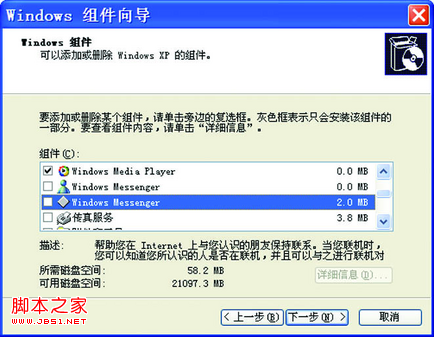
一般情况下,我们并不会一启动系统就用到Windows Messenger,它的运行会白白占用内存空间,消耗系统资源。如果你不想让Windows Messenger随系统或OE启动而启动,可以用下面的方法将它禁止掉。
系统配置实用程序法
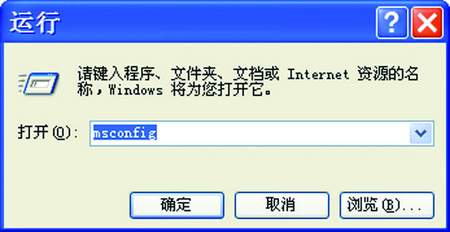
点击“开始”|“运行”,在运行对话框中键入“msconfig”(如图1)
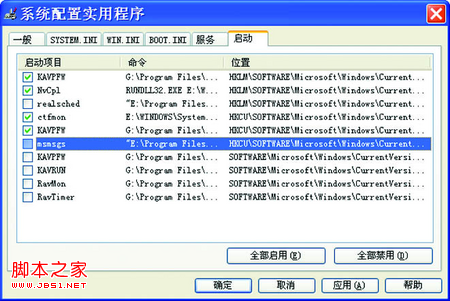
回车后打开“系统配置实用程序”对话框。接着点选“启动”选项卡,在“启动项目”列表框中将“msmsgs”选项前复选框内的对勾去掉(如图2),单击“确定”按钮,重新启动计算机即可。
组策略设置法
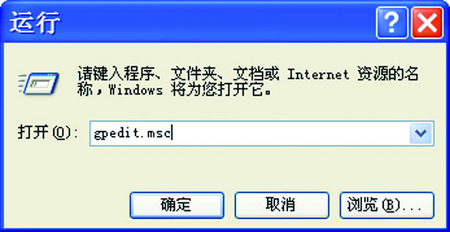
点击“开始”|“运行”,在运行对话框中键入“gpedit.msc”(如图3)
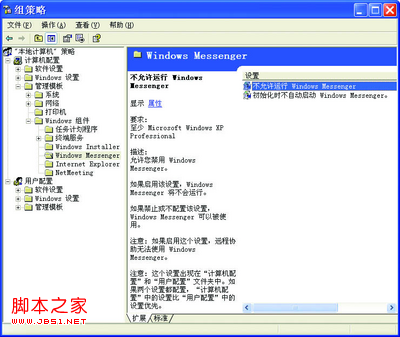
打开组策略编辑器。依次展开“‘本地计算机’策略”|“计算机配置”|“管理模板”|“Windows组件”|“Windows Messenger”选项(如图4)
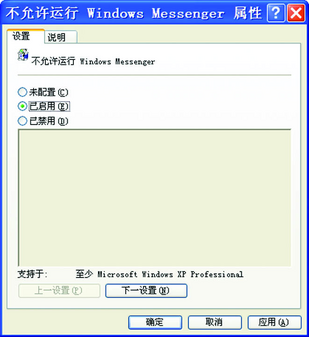
接着在右侧窗口中双击“不允许运行Windows Messenger”,在出现的属性窗口中选中“已启用”(如图5),单击“确定”即可。
注册表设置法
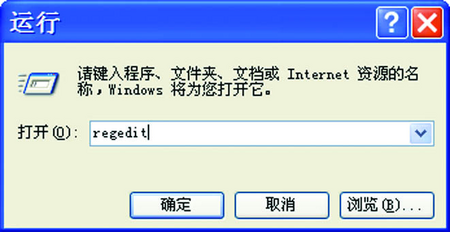
点击“开始”|“运行”,在运行对话框中键入“Regedit”(如图6)
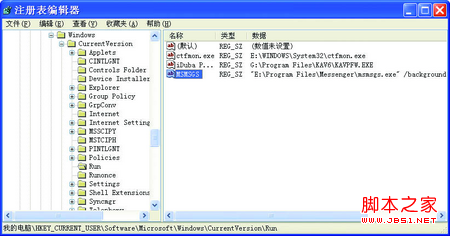
回车后打开注册表编辑器。依次展开如下分支:HKEY_CURRENT_USERSoftwareMicrosoft
WindowsCurrentVersionRun(如图7),在右侧的窗格中删除“msmsgs”键值即可。
卸载Windows Messenger法
如果你确定不再需要Windows Messenger了,为禁止其自动运行可以将它卸载掉,这样还可释放出部分磁盘空间。
打开资源管理器,定位到“C:WindowsInf”目录下(其中C为系统所在分区盘符,请自行修改)找到“sysoc.inf”文件(注意,该文件是隐藏属性),用记事本程序打开它,在“Components”小节中找到“msmsgs=msgrocm.dll,OcEntry,msmsgs.inf,hide,7”行(如图8)
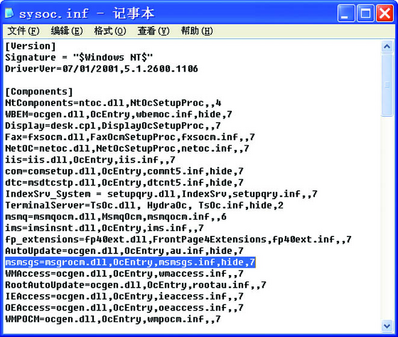
删除其中的“hide,”字样,存盘退出。接着,打开“控制面板”,点击“添加或删除程序”,在出现的窗口中点击“添加/删除Windows组件”,去掉“Windows Messenger”选项前的对勾(图9),单击“下一步”按钮,这样就可以删除Windows Messenger了。