


很多刚刚接触win8的用户会发现,xp中的“我的电脑”,win7中的“计算机”,到了win8难道只有“资源管理器”了吗?开始菜单里边倒是有“计算机”,但是无法放到桌面。在最新版的win8.1中也是如此,大家会发现熟悉的“我的电脑”不见了,小编听某些朋友反映“只能在资源管理器中把计算机的快捷方式放到桌面,这样很不方便啊,win8.1我的电脑在哪?”,但对于小编我这种从vista一直用到win8的资深用户来说,这个再简单不过了!那么,小编就教教大家win8.1我的电脑最简单的添加方法。
其实win8的添加方法和xp、win7没多大区别,小编觉得这是叫法不同而已:
1、XP系统 没有“我的电脑”在桌面空白处右键单击,选择属性—桌面—自定义桌面—在常规选项卡里把我的电脑前面打上勾点击确定。
2、WIN7系统 没有“我的电脑”WIN7 计算机= XP的我的电脑叫法不一样 在桌面空白处右键单击 然后选择“个性化”设置,在之后弹出的个性化设置窗口中就能找 “ 更改桌面图标” 如下图 勾选上“计算机”点应用再回到桌面把“计算机”右键重命名为 “我的电脑”
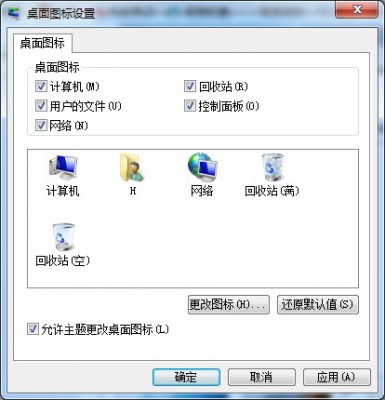
或者在桌面空白处右键单击 “查看”--“显示桌面图标” 或点“开始”键 找到“ 计算机 ”右键“在桌面面显示”也可以。
3、Win8系统 在Win8桌面空白处右键,选择“个性化”,打开“个性化”界面后,选择“更改桌面图标”的选项

在“桌面图标设置”中选中“计算机”然后应用或者确定即可
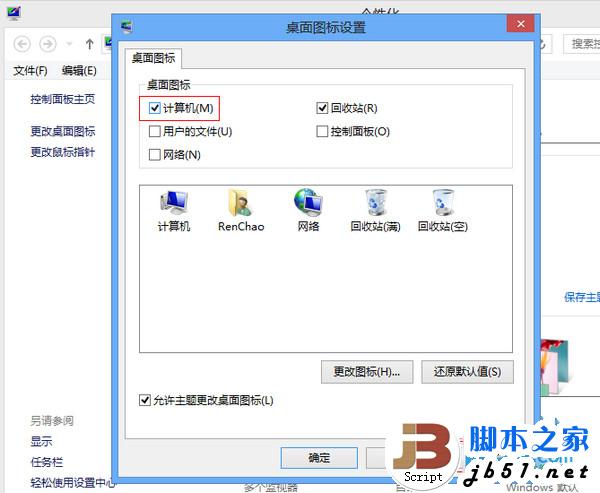
此时,Win8的桌面上出现了“计算机”的图标,这就相当于Windows XP系统中的“我的电脑”,和Win7中的计算机一样
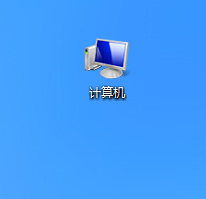
当然,你也可以直接按Win键+E键 来打开“计算机”(也就是Windows XP中的“我的电脑”)



