故障现象:
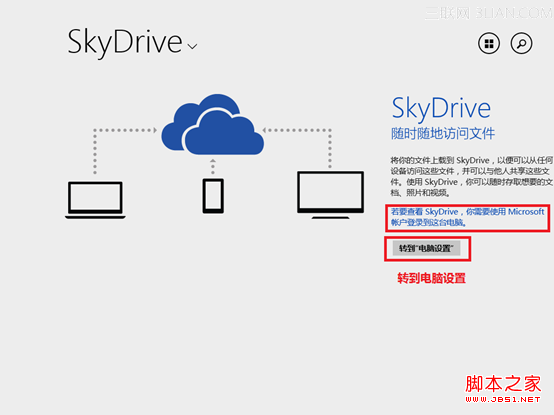
当您打开SkyDrive网络硬盘的时候无法访问文件,并告知需要使用Microsoft账户登录,如下图所示:
解决方案:
当您已经安装或升级Windows 8.1并使用本地账户登录以后。如果需要使用SkyDrive存储文件时,则需要使用Microsoft账户登录,本文将操作如何更改到Microsoft账户并登录SkyDrive使用。
本文档的测试硬件为联想IdeaPad Y400笔记本、硬件配置为Intel I5 3210M、4G内存、1TB硬盘。以下所有操作画面和测试用时均为此硬件平台得出,仅供参考。
操作步骤:
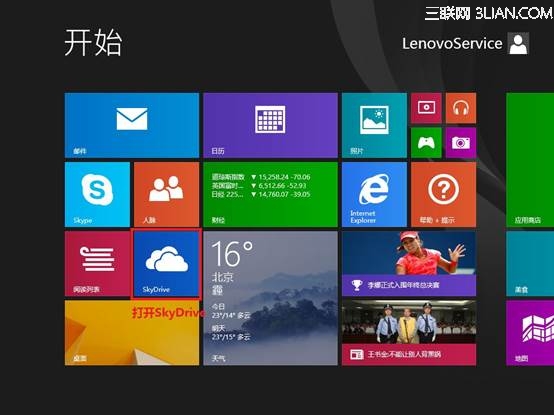
1. 在UI(开始)界面中打开SkyDrive;
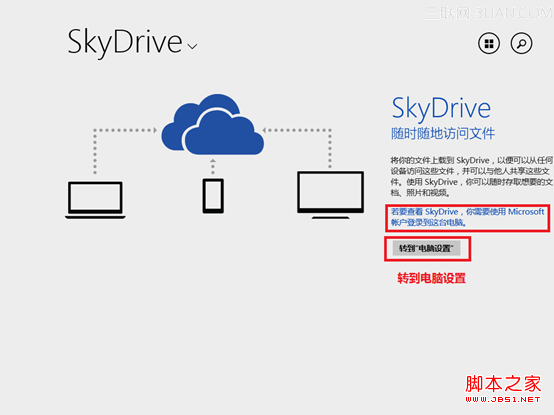
2. 打开后提示下图所示,我们选择“转到“电脑设置”;
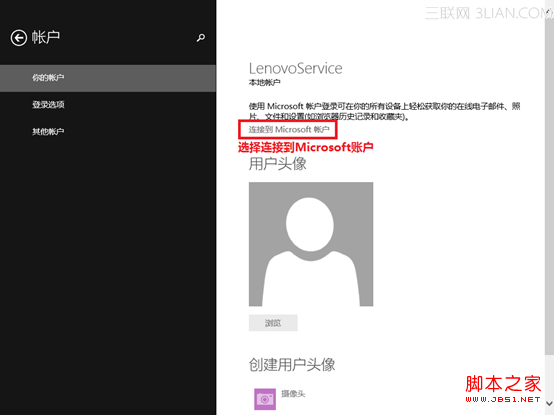
3. 选择后会跳转到“账户”中,我们选择“连接到Microsoft账户”;
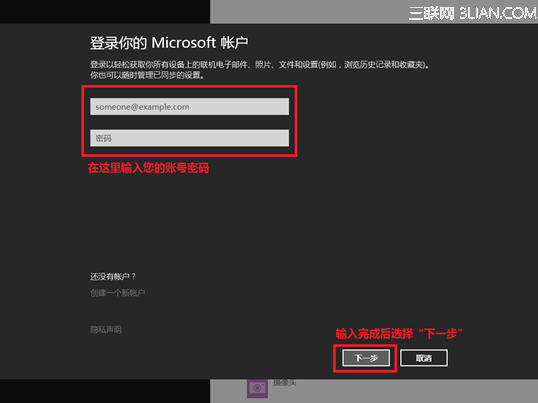
4. 稍等片刻会提示让您输入您的Microsoft用户名和密码,填写完成后选择下一步(如没有可以选择“创建一个新账户”);
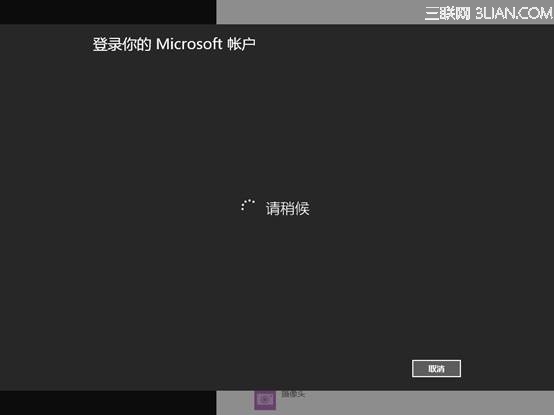
5. 请稍等片刻,等待时间因您所在地区的网络环境而定;
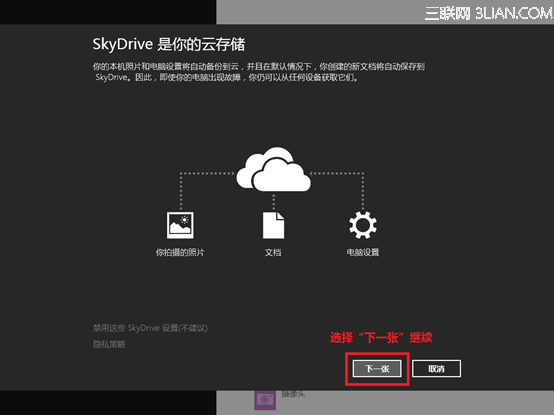
6. 此刻会跳出下图所示,我们选择“下一张”;
7. 当系统提示需要切换账户的时候,我们点击“切换”,请注意,切换到Microsoft账户以后,您下次开机则需要输入您的Microsoft账户密码才可登录计算机,请您牢记密码。
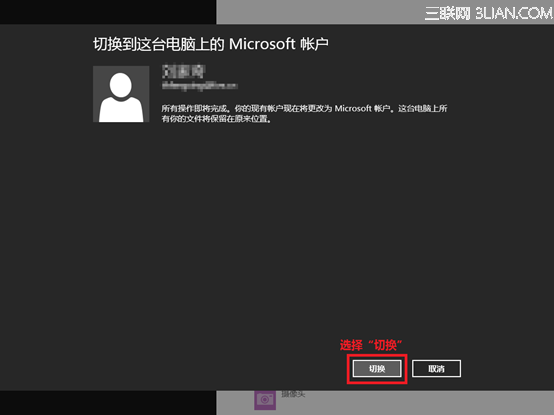
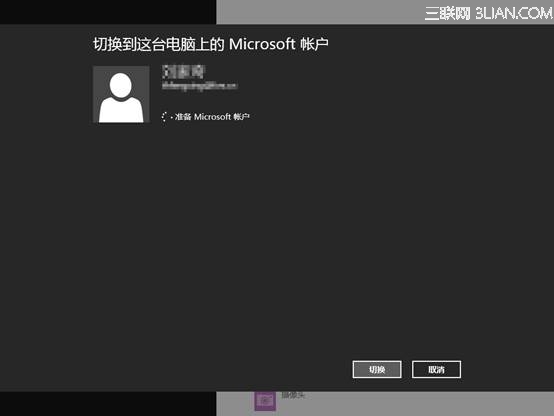
请稍等片刻
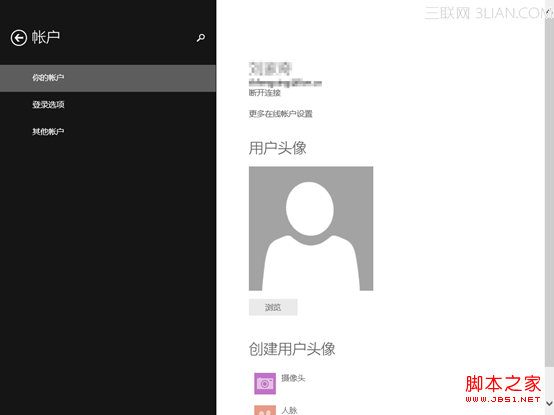
8. 如下图所示时,证明Microsoft账户已经登录成功。
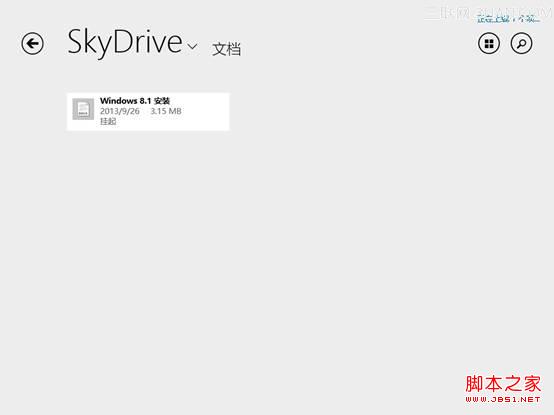
9. 重新打开SkyDrive,我们可以看到
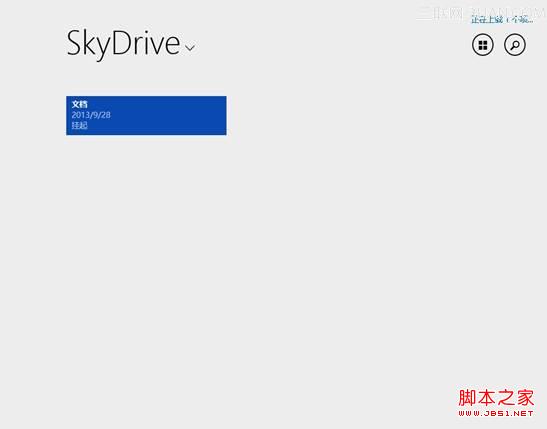
10. 已经可以访问网盘中的文件了。