


近日微软推出的首个Win8升级版本Win8.1出现了很多问题,很多用户从Win8升级到Win8.1出现上不了网、未激活、玩不了游戏等情况。另外还有不少网友升级Win8.1后,桌面右下角一直有SecureBoot未正确配置的提示,如下图所示,看着很不舒服,很多用户在问这个怎么去掉或者隐藏,今天考高分网小编针对这个问题与大家解答一下。
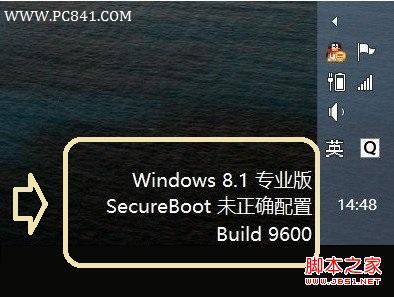
SecureBoot未正确配置
对于Win8.1用户,桌面右下角出现“SecureBoot未正确配置”的情况,目前最有效的解决办法是:
1、重启电脑,然后按Del键,进入电脑主板BIOS设置
2、进入电脑BIOS设置之后,我们找到UEFi设置,然后找到secureboot设置,将其禁用即可,完成后,按F10确认保存即可,如下图:
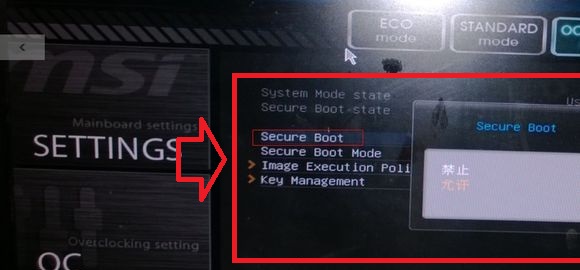
SecureBoot未正确配置怎么去掉
对于不同的主板,其BIOS设置里找到可能有所不图,上图演示的是微星主板BIos中禁用secur Boot的设置,如果是其他主板,BIOS界面有所不同,下图为华硕主板禁用Secur Boot设置方法。
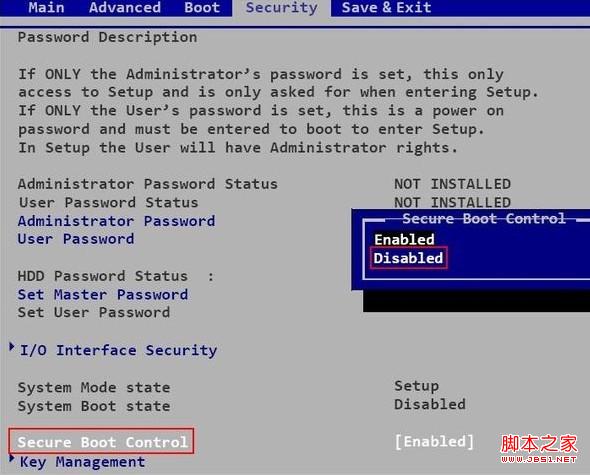
华硕主板禁用Secur Boot设置
另外很多朋友电脑可能比较老,在BIOS这只中,可能没有secureboot设置选项,这部分用户可以尝试联网激活或者进PE,把硬盘分区表改成MSR格式,也可以试试更新BIOS试试。



