栏目分类:
子分类:
返回
名师互学网用户登录
快速导航关闭
当前搜索
当前分类
子分类
实用工具
热门搜索
名师互学网 > IT > 系统运维 > 运维 > Windows

解决常见Windows 7无法识别网络的问题

Windows 更新时间: 发布时间: IT归档 最新发布 模块sitemap 名妆网 法律咨询 聚返吧 英语巴士网 伯小乐 网商动力

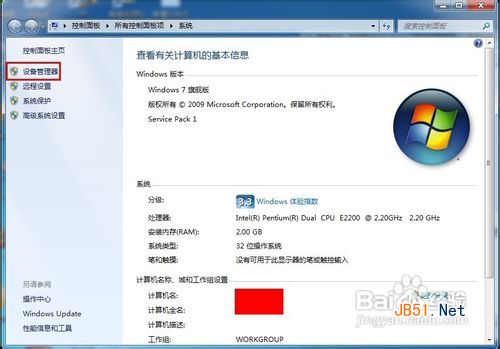
1、在计算机图标上鼠标右键单击“属性”按钮


怎样解决Windows 7无法识别网络?

2、在控制面板主页栏中单击“设备管理器”命令


怎样解决Windows 7无法识别网络?

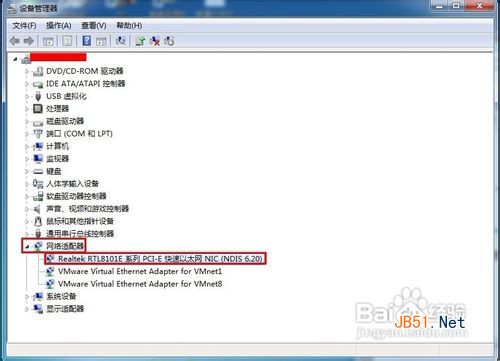
3、弹出的设备管理器窗口下展开网络适配器,双击打开网卡


怎样解决Windows 7无法识别网络?

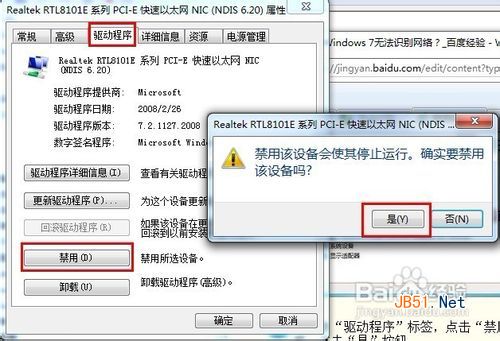
4、切换到“驱动程序”标签,点击“禁用”,弹出禁用该设备会使其停止运行的对话框,点击“是”按钮

怎样解决Windows 7无法识别网络?

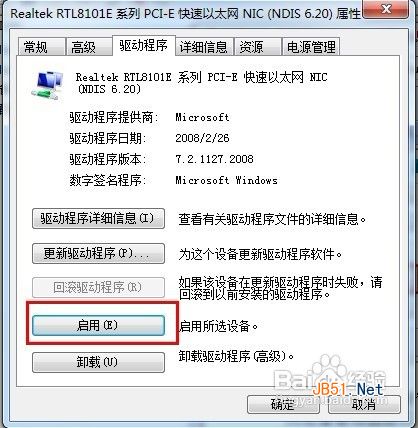
5、我们会发现“禁用”项变成了“启用”,最后点击“启用”按钮,单击“确定”,关闭设备管理器窗口

怎样解决Windows 7无法识别网络?

设置固定的IP地址和DNS服务器

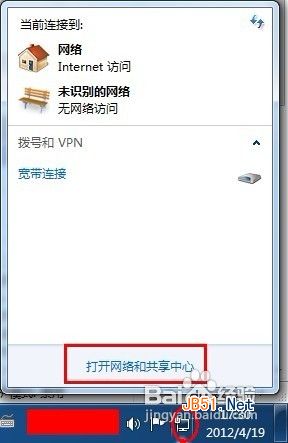
1、单击任务栏右下角的网络连接图标,在打开的窗口单击“打开网络和共享中心”

怎样解决Windows 7无法识别网络?

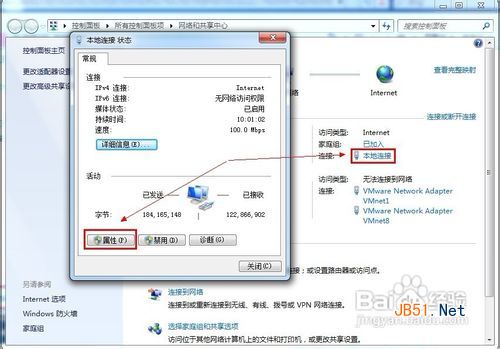
2、在查看活动网络中单击本地连接,弹出的本地连接状态窗口单击“属性”按钮


怎样解决Windows 7无法识别网络?

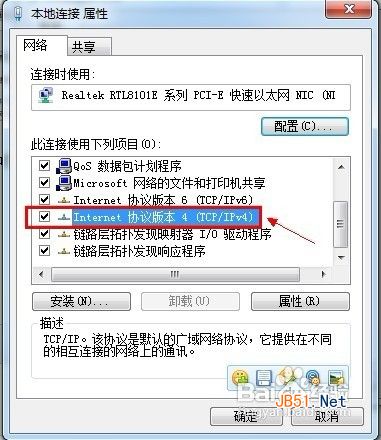
3、在此连接使用下列项目列表中双击“Internet 协议版本 4 (TCP/IPv4)”

怎样解决Windows 7无法识别网络?

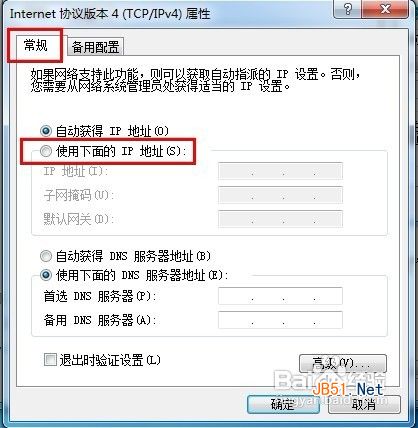
4、出来的界面单击“常规”选项卡,并选择使用下面的IP 地址


怎样解决Windows 7无法识别网络?

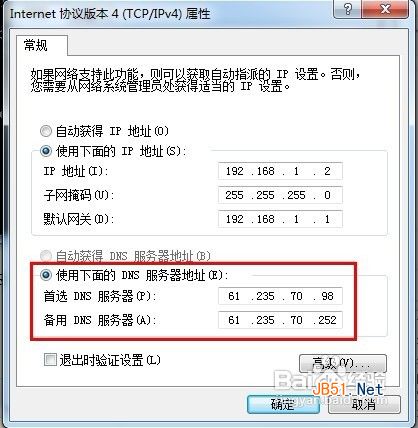
5、将下面提供的IP地址填进去

IP地址:192.168.1.2

子网掩码:255.255.255.0

默认网关:192.168.1.1
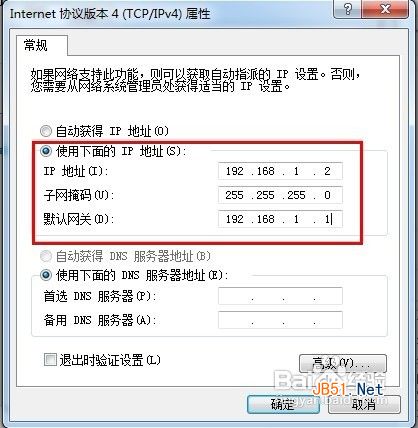

怎样解决Windows 7无法识别网络?

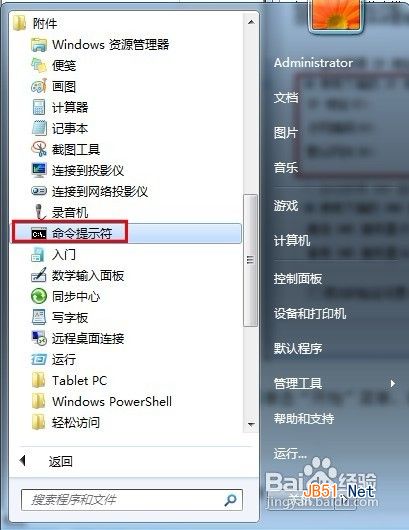
6、单击“开始”菜单,单击“所有程序”,单击“附件”,单击“命令提示符”


怎样解决Windows 7无法识别网络?

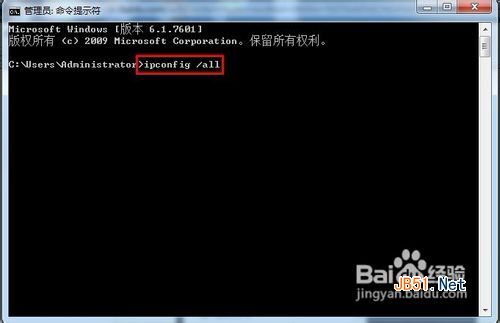
7、在命令提示符窗口中键入ipconfig /all,回车


怎样解决Windows 7无法识别网络?

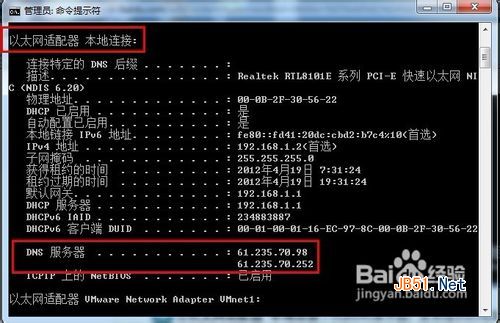
8、在以太网适配器 本地连接下找到DNS服务器,复制提供的地址


怎样解决Windows 7无法识别网络?

9、将其填进刚才使用下面的 DNS 服务器地址的对话框中


怎样解决Windows 7无法识别网络?

转载请注明:文章转载自 www.mshxw.com
本文地址:https://www.mshxw.com/it/203611.html
我们一直用心在做
关于我们 文章归档 网站地图 联系我们

版权所有 (c)2021-2022 MSHXW.COM

ICP备案号:晋ICP备2021003244-6号