


Win7逐渐成为现行主流的windows操作系统,其32和64位系统平分秋色。然而当下还没有64位的PL/SQL Developer问世,直接用32位的PL/SQL Developer连接Win7(64位)作为服务器的Oracle的时候,总是出现这样那样的错误,通过网上资料和自己测试,找到一个可以正常使用的方法。
1、下载oracle客户端(http://www.oracle.com/technetwork/database/features/instant-client/index-097480.html)
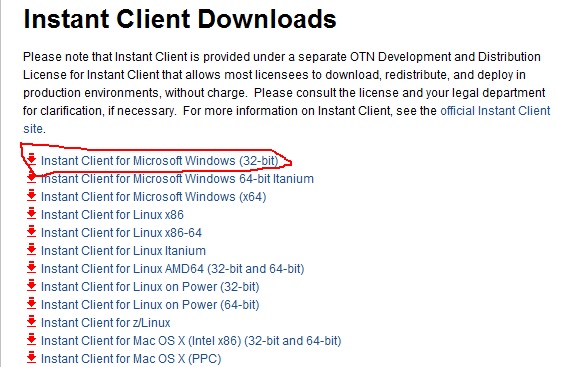
下载32位的就可以了。此客户端与oracle的标准客户端有一定的不同,不需要安装,解压到某路径下就可以了!如解压到F:TOOLS_APP2目录下。
2、配置客户端
在步骤1中解压文件的目录下安装建立文件夹NETWORK/ADMIN两层目录,在ADMIN其中创建tnsnames.ora文件
文件中输入DB的连接字符串如:
SAMPLE =
(DEscriptION =
(ADDRESS_LIST =
(ADDRESS = (PROTOCOL = TCP)(HOST = 192.168.1.120)(PORT = 1521))
)
(CONNECT_DATA =
(SERVICE_NAME = dbname)
)
)
主要是配置DB服务器的IP地址和DB名称。相信使用过PL/SQL连接oracle的朋友都知道这个连接文件,就不再详述了。
3、下载安装PL/SQL Developer
下载正式版或是破解版的PL/SQL都可以,直接安装就可以了。注意:安装路径中不能有括号,不要安装在C:Program Files (x86)目录下面
4、配置PL/SQL
4.1、无用户登录状态下打开PL/SQL
4.2、通过TOOLS菜单,打开Preference菜单项
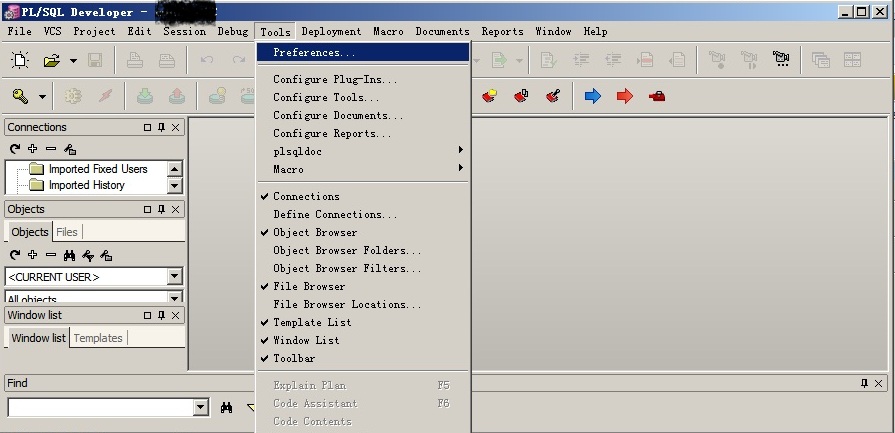
4.3、修改Oracle Home和OCI Library路径如下图:
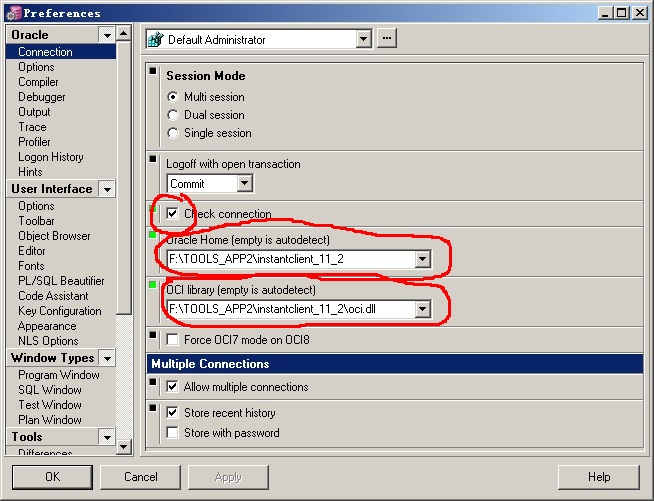
Oracle Home和OCI Library根据自己解压路径设置。
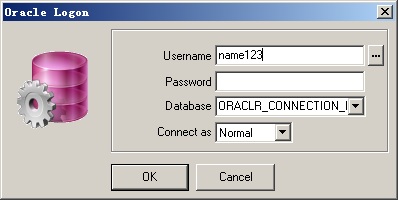
5、配置好以上四步后,重新打开PL/SQL,会出现如下登录画面,输入用户名和密码,就应该能正常登录了。
6、如果有出现NLS_LANG未配置的状况(我的就出现了)可以通过在cmd窗口输入命令进行配置:
set NLS_LANG=american_america.AL32UTF8



