


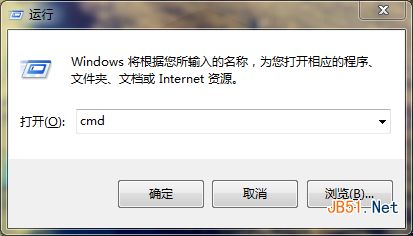
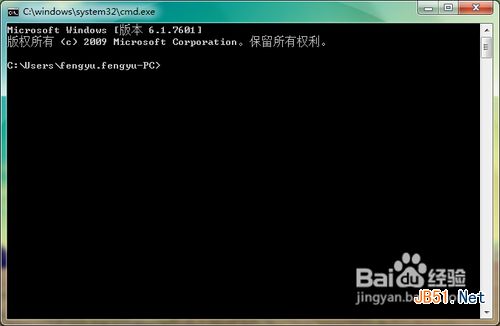
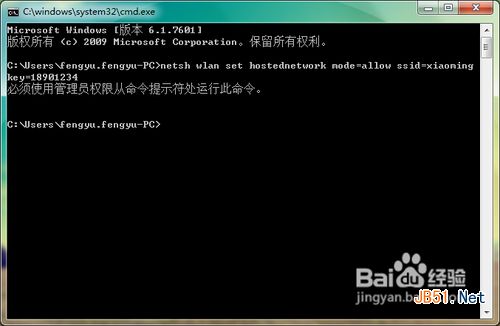
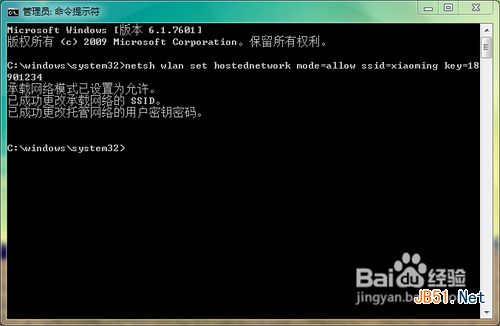
1、第一步 按WIN+R调出“运行”栏,在“运行”菜单栏输入“cmd”,出现命令提示符,输入命令“netsh wlan set hostednetwork mode=allow ssid=xiaoming key=18901234 ”,启动虚拟WIFI网卡,其中ssid等于后的参数为网络名,key为密钥。输入命令后,enter键回车,会提示启动承载网络。如果不能启动,关闭命令提示符。进入开始,找到附件中的命令提示符以管理员身份运行,再输入netsh这条命令。
2、第二步 打开网络共享中心,点击“更改适配器”,我们会看到一个名叫“无线网络连接2”的网络连接,这就是win7自带的虚拟WIFI网卡,接着右键点击正在连接的网络,属性,看到“共享”选项卡,点击进入,勾选允许其他网络用户通过此计算机的Internet连接来连接,并选择“无线网络连接2”来连接。
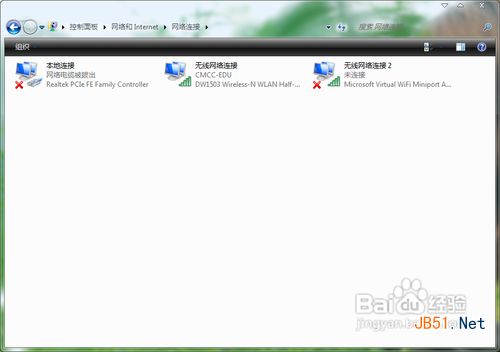
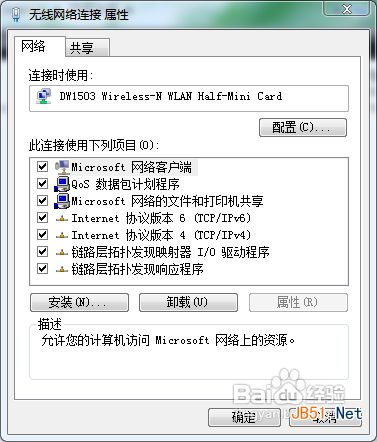
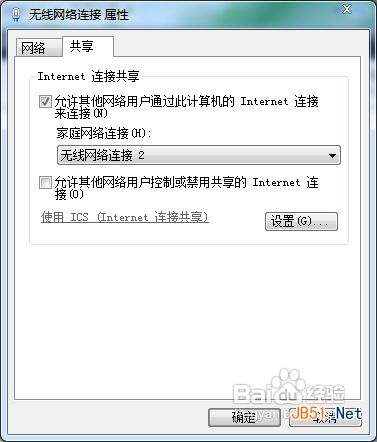
3、第三步 打开命令提示符,输入最后的命令,“netsh wlan start hostednetwork”,启动承载网络,打开手机的wlan,会搜到一个名叫“xiaoming”的网络,此时输入刚设好的密钥“18901234”,就可以享受极速的手机免费WIFI上网啦!还不赶快试试!
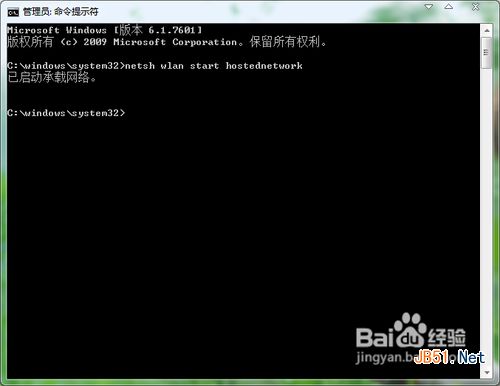
注意事项
如果打开命令提示符,输入第一条命令后,出现“必须使用管理员权限从命令提示符处运行此命令”的提示语,请关闭窗口,在开始菜单栏里,找到命令提示符,右键点击以管理员身份运行即可。
如果想关闭承载网络,可以使用“netsh wlan stop hostednetwork”命令,即可关闭共享网络。



