


使用第三方软件对win7进行优化是件很普遍的事,优化后的win7在启动和运行速度上也的确能有不小的提升。但是这些软件往往存在一个很严重的问题,就是很容易优化过度,导致一些系统功能无法正常使用。因此,在win7优化方面,我们还是建议大家深入发掘win7潜能,从系统本身入手进行优化。
以加快win7启动速度为例,我们就可以通过修改注册表和引导设置这两方面进行优化:
1.修改注册表
点击开始按钮,在开始菜单下方的文本框中输入“regedit”启动注册表编辑器。

在注册表编辑器左侧的目录中,依次打开HKEY_LOCAL_MACHINE→SYSTEM→CurrentControlSet→Control→Session Manager→Memory Management→PrefetchParameters。
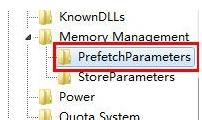
然后在右侧窗口中找到并双击“EnablePrefetcher”,在弹出对话框中将系统默认的值“3”修改“0”,保存设置后退出即可。


修改这个值可以减少预读取的文件数,减少进入系统前的进度条等待时间,从而达到加速win7启动的目的。这个方法也同样适用于winXP和vista。
2.修改引导高级选项加快win7启动速度
点击开始按钮,在开始菜单下方输入“msconfig”打开系统配置选项,并切换到“引导”标签,单击“高级选项”按钮。
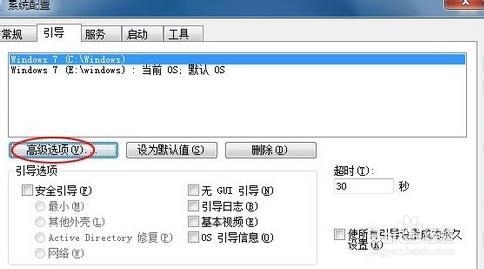
在弹出的“引导高级选项”对话框的左上角,我们可以看到默认情况下win7的处理器个数设置为1。
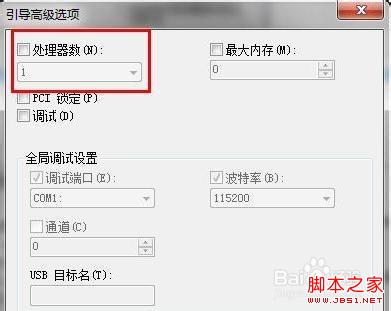
如果你是双核用户,可以在“处理器数”前打勾,并将下方的数量改为“2”。
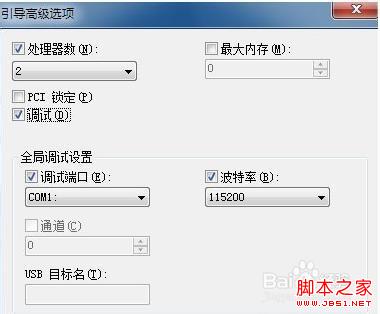
修改完毕后,点击“确定”按钮,保存设置退出即可。
由于Win7是专门针对已经硬件设备开启的加速功能,因此这个方法没有修改注册表来得更直接和有效



