
栏目分类:
子分类:
返回
名师互学网用户登录
快速导航关闭
当前搜索
当前分类
子分类
实用工具
热门搜索
名师互学网 > IT > 系统运维 > 运维 > Windows

定时清理注册表文件快速优化系统性能的具体步骤

Windows 更新时间: 发布时间: IT归档 最新发布 模块sitemap 名妆网 法律咨询 聚返吧 英语巴士网 伯小乐 网商动力

   注册表是Windows操作系统、各种硬件设备以及用户安装的各种应用程序得以正常运行的核心数据库,几乎所有的电脑硬件、软件和系统设置问题等都和注册表有关,因此通过清理注册表文件可以快速优化系统性能。具体操作步骤如下。

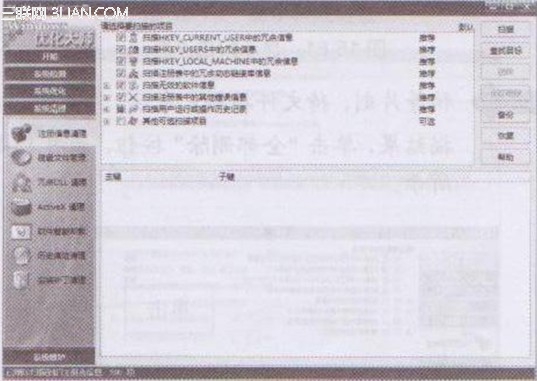
  1、xp系统下载启动优化大师,单击“系统清理” —— “注册信息清理”命令,进入“注册信息清理”界面,单击“扫描”按钮,如图1所示。


定时清理注册表文件,快速优化系统性能

  图1 单击“扫描”按钮

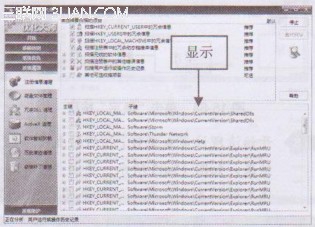
  2、开始扫描注册表文件,并显示扫描进度,如图2所示。

清理注册表文件 快速优化系统性能

  图2 显示扫描进度

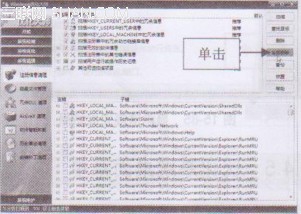
  3、稍等片刻,待文件扫描完成后,即可显示扫描结果,单击“全部删除”按钮,如图3所示。

清理注册表文件 快速优化系统性能

  图3 单击“全部删除”按钮

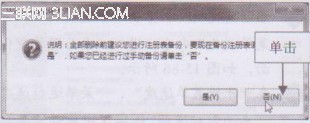
  4、弹出信息提示框,单击“否”按钮, 图4所示。

清理注册表文件 快速优化系统性能

  图4 单击“否”按钮

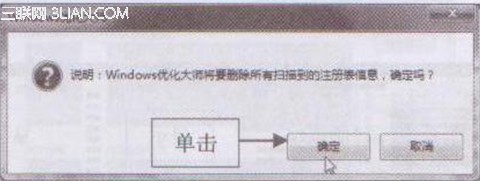
  5、深度xp系统下载再次弹出信息提示框,单击“确定”按钮,如图5所示。

清理注册表文件 快速优化系统性能

  图5 单击“确定”按钮

  6、开始清理注册表文件,稍后将显示清理完成结果,如图6所示。关闭“Windows优化大师”窗口,完成注册表的清理操作。

清理注册表文件 快速优化系统性能

  图6 显示清理完成结果

转载请注明:文章转载自 www.mshxw.com
本文地址:https://www.mshxw.com/it/203308.html
我们一直用心在做
关于我们 文章归档 网站地图 联系我们

版权所有 (c)2021-2022 MSHXW.COM

ICP备案号:晋ICP备2021003244-6号
