


提起Win7的游戏管理器,可以将众多的游戏集成到一个窗口中且能完整地显示每个游戏的详细信息,因此非常方便我们从中选择自己喜欢的游戏来玩。但美中不足的是,Windows7游戏管理器只支持显示微软自己开发的某些游戏(如“红心大战”)。
我们能否将自己平常喜欢玩的任意一个游戏添加到Win 7的游戏管理器当中呢?答案当然是肯定的。接下来,笔者就以添加经典的FPS游戏“反恐精英”为例子,给大家介绍一下如何来实现。
让第三方游戏在游戏管理器中显示
Win7游戏管理器默认能够显示的那些游戏,是因为每一个游戏的详细信息都是保存到注册表当中的。因此,我们往这个游戏管理器中添加自定义的游戏“反恐精英”,也得通过修改注册表来实现。但是在修改表以前,我们必须获得取与修改注册表有关的SID、GUID、FileTime这三个参数的具体数值。
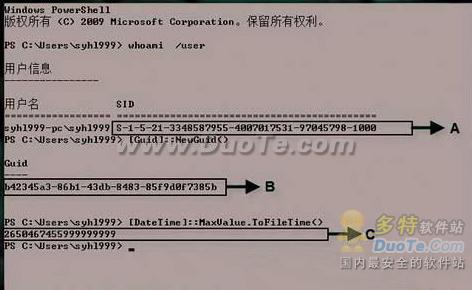
输入命令查看各项数值
小贴士:SID即安全标识符,它是标识用户、组和计算机帐户的唯一的号码。GUID即全球唯一标识符,它是通过特定算法产生的一个长度为128位16进制整数。
FileTime即文件时间,它表示在特定日期和时间,给定的文件被创建、 上一次被访问或最后一次写入。
单击“开始→运行”,然后在弹出的“运行”对话框中输入PowerShell并按下回车键以运行PowerShell,接着在上图所示的窗口依次输入下三条Dos命令(每输入一条DOS命令都要按下回车键):
whoami /user
[Guid]::NewGuid()
[DateTime]::MaxValue.ToFileTime()
完成上述操作后,将图A——C处所产生的SID、GUID、FileTime这三个参数的具体数值复制到记事本中备用即可。



