win7虚拟磁盘加密后,就可以往其中存放一些文件了,但是重启系统后,你可能会发现找不到新增加的那个磁盘分区了,这是怎么回事呢,我的文件去哪里了?这正是这种方式加密不容易被人发现的关键所在,由于看不到加密的磁盘,怎么会找到你的文件呢?其实,加密的分区和内容都没有丟的,只是需要一种特殊的方式“找”出来。
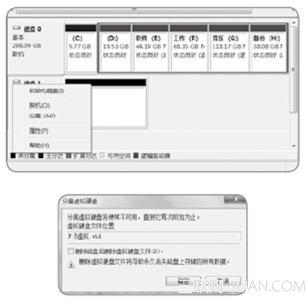
步骤1:依次点击“计算机”、“管理”、“磁盘管理”,进入磁盘管理窗口,从右键菜单中选择“附加VHD”选项,之后在打开的窗口中会提示你指定虚拟硬盘的位置,点击“浏览”即可指定。这里可以将虚拟硬盘设置为“只读”属性。
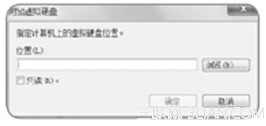
步骤2:指定好虚拟硬盘路径后,下一步会提示虚拟磁盘已经连接,点击“确定”,这样在“计算机”中,消失的分区就回来了。

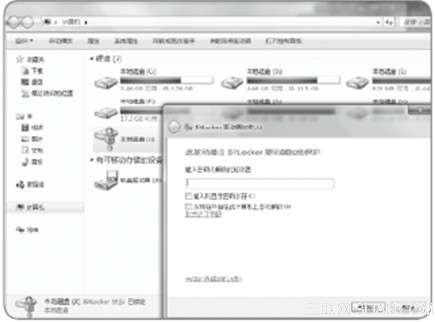
步骤3:打开分区,将会提示你需要密码才能解锁,不知道密码的windows7系统用户将无法访问。至此,我们可以说加密工作得到全面执行和验证,你可以放心将你的隐私文件“藏”在虚拟硬盘了。
提示:如果你不想使用虚拟硬盘了,该如何取消此功能呢?直接删除是行不通的,建议大家先删除或者转移掉虚拟磁盘中的文件,然后在磁盘管理中点击右键菜单选择“分离VHD”,之后在打开的窗口中会让你指定虚拟磁盘的路径,可以同时勾选“刪除磁盘后删除虚拟硬盘文件”,这样,你的电脑又恢复如初了。