


无论在我们是工作还是日常使用电脑的过程中都希望电脑开机后能自动启动某些常用的应用程序,如qq、淘宝旺旺等小程序。因此今天就以xp操作系统为例来和大家一起来分享如何手动添加开机启动项。

工具/原料
一定的计算机知识基础
方法/步骤
1、这里我们以建立qq开机启动项为例,首先在桌面上找到qq的快键方式,如下图所示。

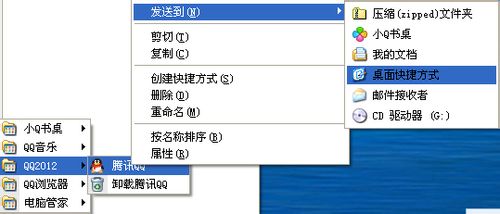
2、如果桌面上没有就qq快捷方式。你可以在程序中的qq上,右击该选项,点击发送到桌面快键方式来创建,具体操作如下图所示。
3、然后双击桌面上的“我的电脑”图标,打开资源管理器。

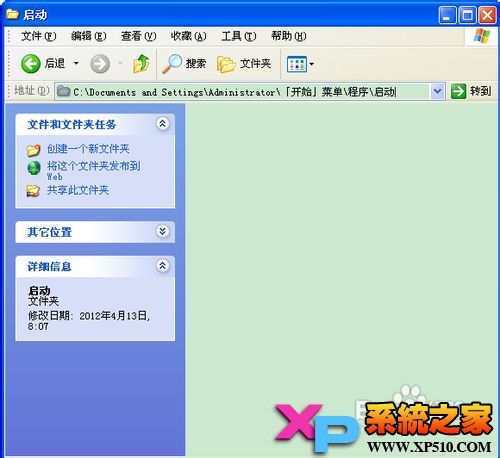
4、按照“C:documents and SettingsAdministrator「开始」菜单程序启动” 路径通过鼠标点击层层进入到启动文件夹,如下图示。
小贴士:如果你进入电脑的账户不是Administrator,那就得把路径中的Administrator替换成你的账户名称。
5、最后,将桌面上的qq图标用鼠标拖拽进“启动”文件夹中即可,如下图示。
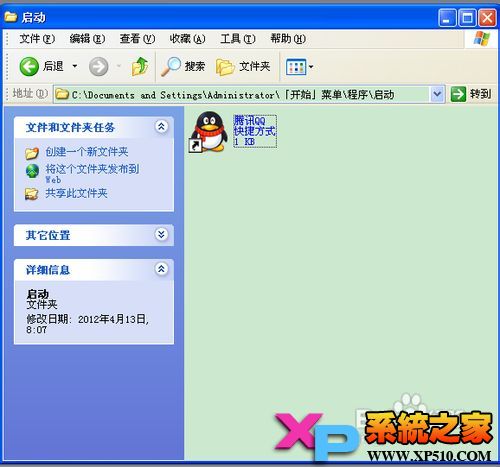
6、电脑重启后 ,你会发现qq会自动启动,等待你输入密码登陆。你可以按照这样的方法,将需要自动启动的其它程序放进启动文件夹即可。

END
方法二
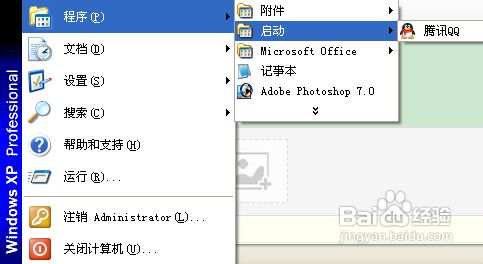
1、按照上面的方法,聪明的朋友会想到,其实可以直接用鼠标将快捷方式拖至“开始——程序—— 启动”选项中,如下图示。
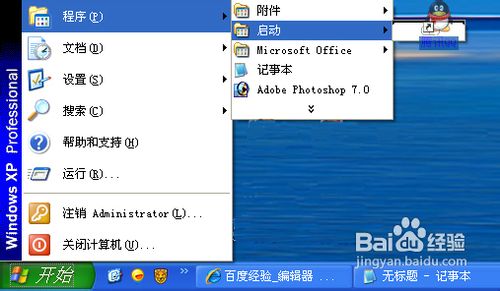
2、拖动图标完成后,如下图示,同学们可以别拖错地方,否则可就无法实现开机自动启动了。
END
注意事项
如果本经验对你有帮助,请你鼠标点击一下“收藏”或“成功”给予我一点肯定哦.



