


在微软Win7之前的系统中都能让用户设定在电脑睡眠后重新唤醒电脑需要输入密码才能登陆系统,而Win8.1系统也不例外,只不过这样的设置与此前的系统不太一样,下面我们来分享下在Win8.1系统下如何设置睡眠唤醒密码的图文教程。
1.惯例我们需要调出Charms超级按钮(快捷键Win+C)进入到电脑设置或者使用快捷键Win+I直接调处设置面板;

Win8.1技巧:睡眠唤醒密码设置图文教程

Win8.1技巧:睡眠唤醒密码设置图文教程
2.进入到电脑设置页面,在左侧的导航栏中找到“账户”选项;

Win8.1技巧:睡眠唤醒密码设置图文教程
3.在账户窗口,选择“登陆选项”即可看到“密码策略”选项;在这里有必要向Win8.1新手解释下何谓密码策略。密码策略是指设置任何有密码的用户在唤醒电脑是需要输入密码(这是默认设置的),如果想要在唤醒电脑是不输入密码,点击更改即可。
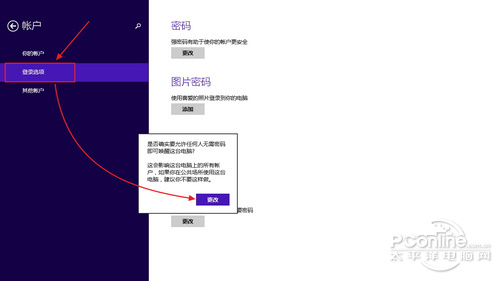
Win8.1技巧:睡眠唤醒密码设置图文教程
4.但是如果电脑处于办公状态,一般建议用户在唤醒屏幕时设置密码保护,以防止个人资料被盗。如下图,只需要再次点击更改即可添加屏幕密码保护。(这是在默认设置了开机密码的前提下生效)
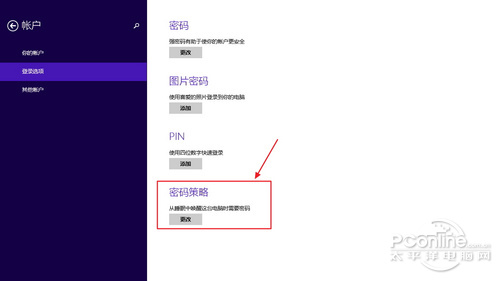
Win8.1技巧:睡眠唤醒密码设置图文教程



